
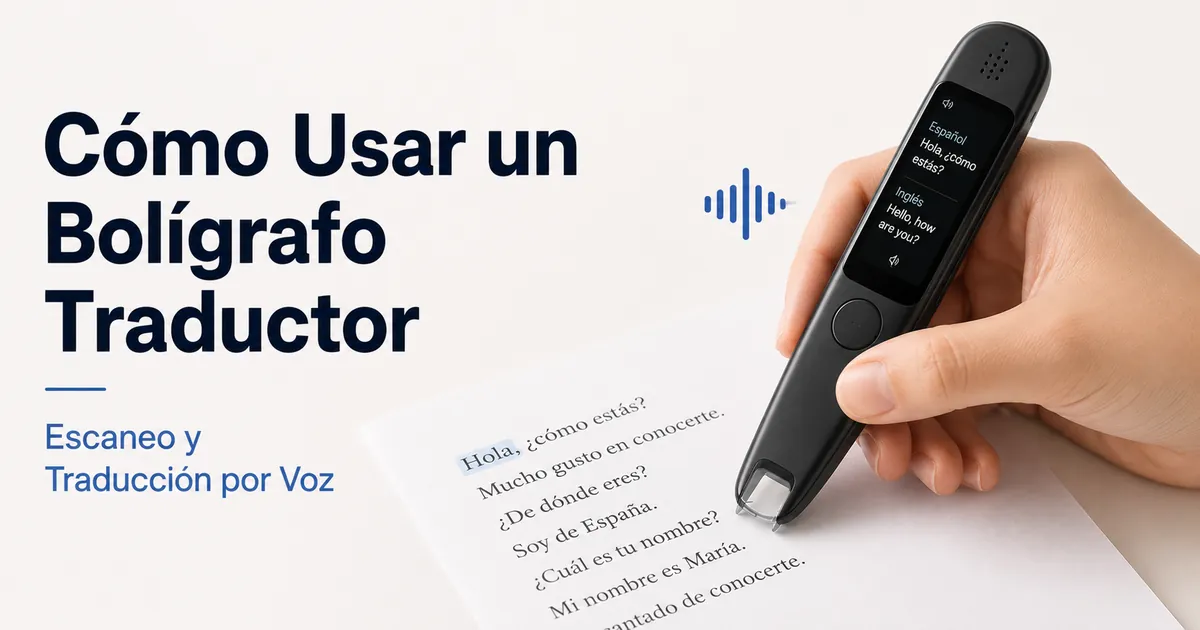
Cómo usar un bolígrafo traductor
Un bolígrafo traductor se utiliza iniciando un proceso de escaneo que lee texto impreso en un idioma de origen seleccionado y genera texto traducido en la pantalla, con opción de salida de texto a voz o traducción por voz según el modo y la configuración.
Este proceso se aplica en diferentes contextos de uso de un bolígrafo traductor, incluidos el apoyo a la lectura y la interpretación de idiomas, donde el escaneo de texto impreso es la acción central que conecta la entrada con la salida traducida. Hay más contexto sobre la estructura y funciones del dispositivo en la translator pen guide, especialmente al revisar cómo la pantalla muestra el texto reconocido y cómo el altavoz emite los resultados de audio.
Según la configuración del modelo, el comportamiento del escaneo, la traducción por voz, el texto a voz y el cambio de idioma puede variar. Algunas configuraciones del bolígrafo traductor dependen de Wi-Fi para la traducción en línea, mientras que otras pueden funcionar en modo sin conexión usando paquetes de idiomas descargados. En ambos casos, la selección del idioma de origen y del idioma de destino, junto con una entrada de texto impreso clara, afecta cómo la pantalla muestra los resultados y cómo el altavoz emite la salida de audio.
La experiencia del usuario también puede depender de condiciones prácticas como la legibilidad de la pantalla, el volumen del altavoz y la consistencia con la que se aplica el movimiento de escaneo durante el uso.
Verificaciones del bolígrafo traductor antes de usar
Las verificaciones del bolígrafo traductor antes de usar garantizan que el bolígrafo traductor esté listo para escanear texto impreso, traducir por voz y generar salida de texto a voz, confirmando condiciones clave como la carga de la batería, la dirección del idioma y la configuración del modo activo antes de iniciar cualquier interacción.
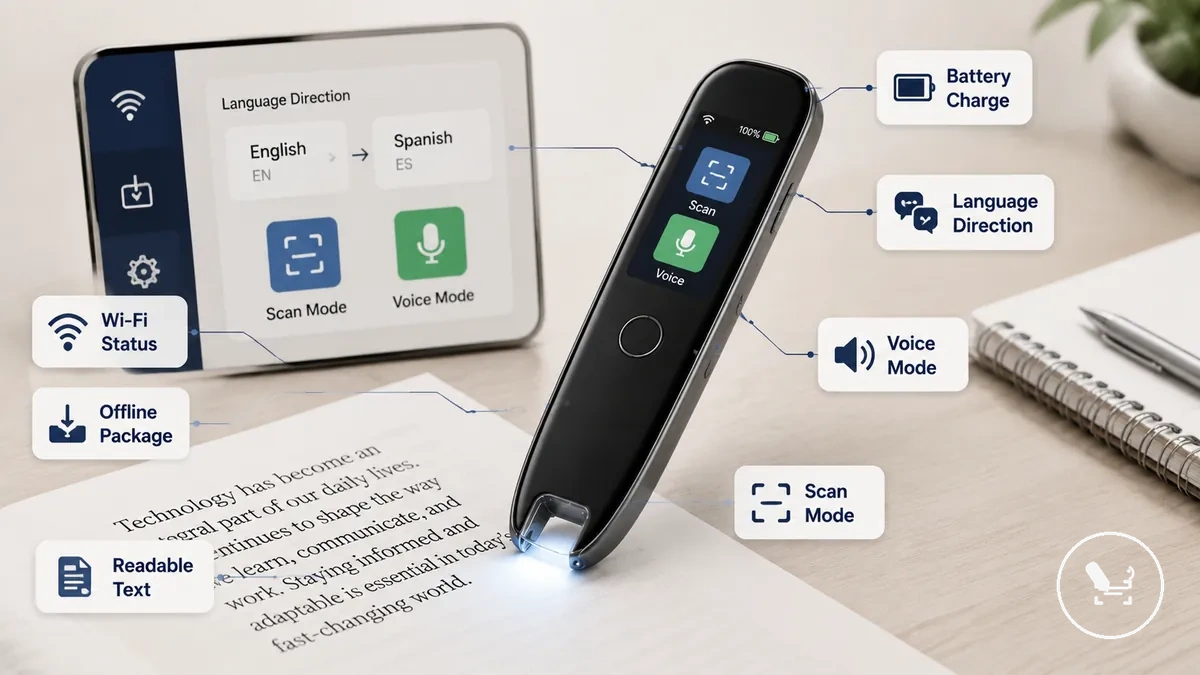
Estas verificaciones de preparación ayudan a confirmar que las funciones de escaneo, traducción por voz y texto a voz pueden operar en condiciones estables. Antes de usar el bolígrafo traductor, una verificación rápida de los ajustes principales reduce las interrupciones durante el reconocimiento de texto impreso y la salida de audio.
La configuración del bolígrafo traductor normalmente prepara el dispositivo, mientras que las siguientes comprobaciones previas al uso confirman que está listo para tareas inmediatas de escaneo o habla:
- la carga de la batería es suficiente para el uso de escaneo y traducción por voz
- la dirección del idioma está correctamente configurada entre el idioma de origen y el idioma de destino
- el modo de escaneo está activado para el reconocimiento de texto impreso
- el modo de voz está activo cuando se requiere salida de traducción hablada
- el estado de Wi-Fi es estable cuando se necesita traducción en línea
- la disponibilidad del paquete sin conexión se confirma para el uso en modo fuera de línea
- el nivel de volumen está ajustado para la claridad de la salida del altavoz
- el acceso al micrófono está habilitado para la entrada de traducción por voz
- las condiciones de texto legible son adecuadas para un escaneo preciso
Preparación del idioma, Wi-Fi y modo sin conexión
La preparación del idioma, el Wi-Fi y el modo sin conexión depende de cómo esté configurado el bolígrafo traductor para el emparejamiento del idioma de origen y el idioma de destino, así como de si la traducción en línea o el modo sin conexión está activo según los límites del modelo y las condiciones de disponibilidad de voz. En muchos casos, el rendimiento del idioma, la disponibilidad de voz y el acceso a funciones varían según el estado de conexión y los idiomas instalados, y no según una configuración universal fija.
Esta verificación de preparación ayuda a confirmar si la traducción funcionará a través de Wi-Fi para traducción en línea o si dependerá de idiomas descargados en modo sin conexión antes de comenzar a escanear o hablar. El siguiente gráfico aclara cómo el idioma de origen, el idioma de destino y el estado de conexión se relacionan con la preparación de la traducción.
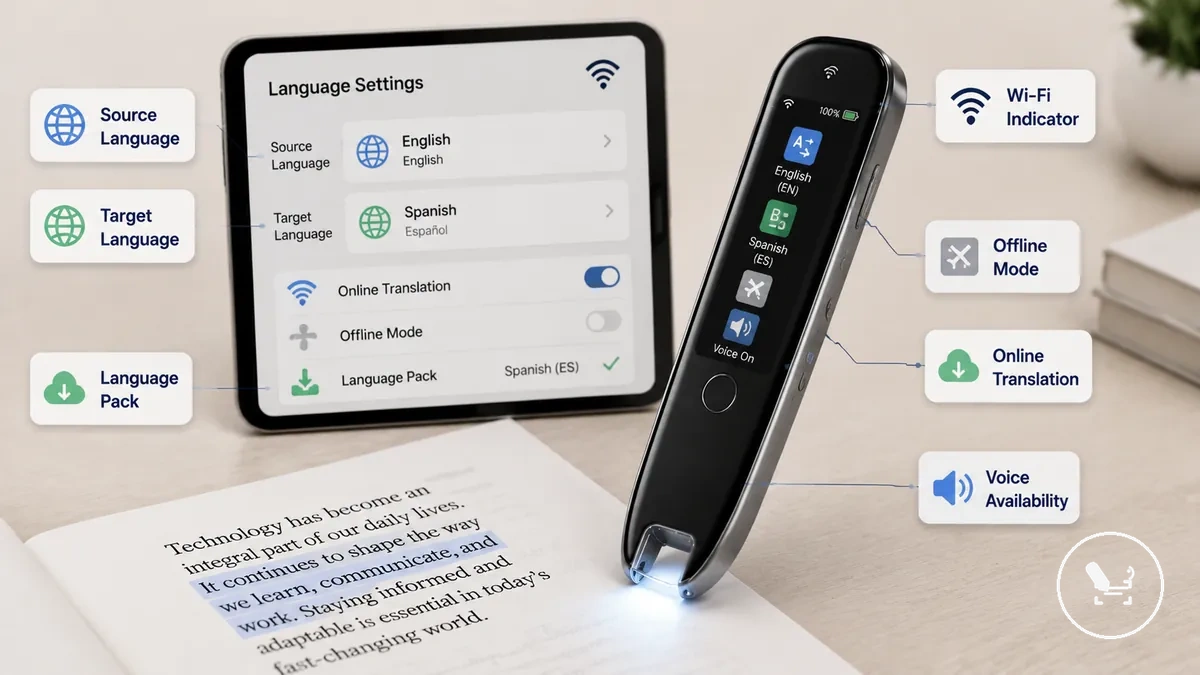 Para obtener más contexto sobre la configuración, consulte offline mode setup como punto de referencia para el uso basado en conexión. La preparación puede evaluarse mediante las siguientes condiciones:
- el idioma de origen está seleccionado correctamente para el reconocimiento de entrada
- el idioma de destino está seleccionado correctamente para la traducción de salida
- el Wi-Fi está activo cuando se utilizan funciones de traducción en línea
- el modo sin conexión está activado cuando se usan idiomas descargados
- los idiomas descargados están disponibles para el procesamiento sin conexión
- la disponibilidad de voz está habilitada para la salida de traducción hablada
- los límites del modelo pueden afectar los pares de idiomas o funciones compatibles
Texto impreso, iluminación y condiciones de superficie
La precisión del escaneo de texto impreso depende de la claridad del texto impreso, las condiciones de iluminación y la estabilidad de la superficie, donde la claridad de la fuente, el interlineado, la planitud del papel, la letra pequeña y la escritura a mano afectan la consistencia con la que un bolígrafo traductor puede interpretar el contenido visible.
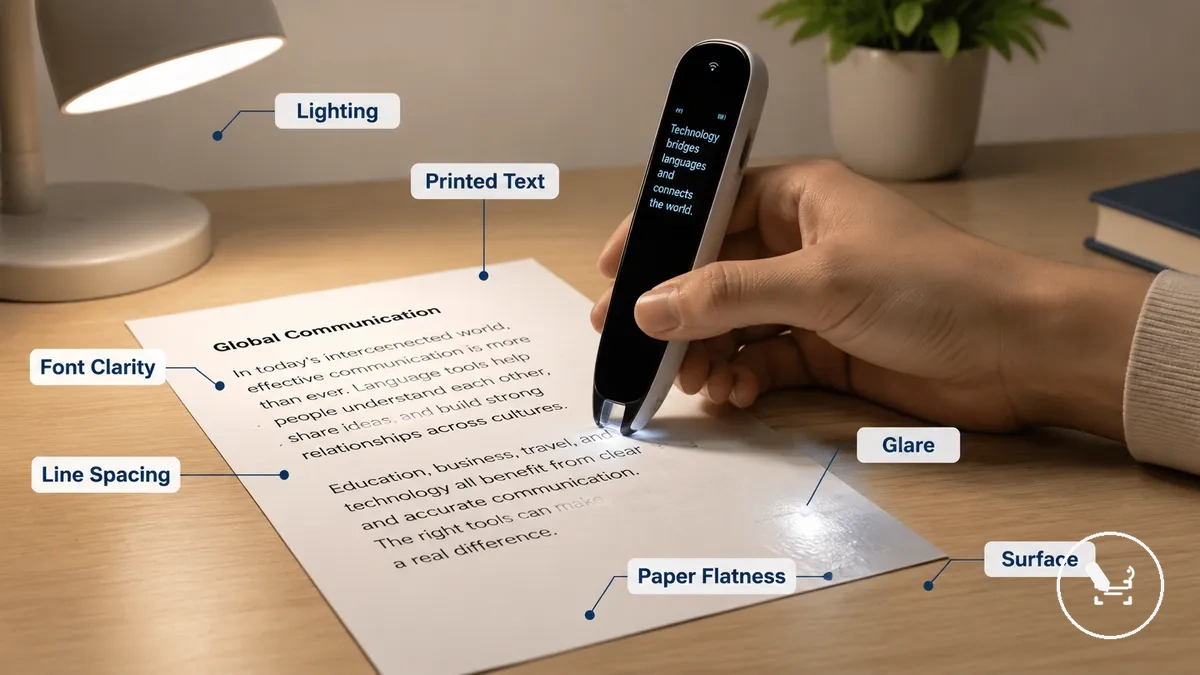
Cuando hay reflejos, iluminación desigual o ángulos de superficie inestables, la legibilidad del texto impreso puede disminuir porque las condiciones de escaneo se vuelven menos estables en la superficie de la página. Estos factores pueden afectar la claridad con la que se detectan los caracteres durante el escaneo, especialmente cuando cambian la iluminación o la alineación.
Estas condiciones pueden evaluarse antes del escaneo para mejorar la legibilidad y reducir los riesgos de distorsión. La siguiente lista describe los factores clave del texto impreso y sus posibles efectos en el escaneo:
- claridad de la fuente → el texto más claro suele mejorar el reconocimiento de caracteres, las fuentes poco claras pueden reducir la legibilidad
- interlineado → un espaciado adecuado ayuda a la separación, un espaciado ajustado puede causar fusión de caracteres
- planitud del papel → las páginas planas favorecen un escaneo estable, las superficies curvas pueden distorsionar la alineación
- iluminación → una iluminación equilibrada mejora la visibilidad, las sombras pueden reducir la claridad del texto
- reflejos → los reflejos fuertes pueden ocultar el texto impreso, las superficies mate suelen reducir la interferencia
- letra pequeña → el tamaño reducido puede disminuir la legibilidad, puede ser necesario escanear más lentamente
- escritura a mano → una escritura clara puede mejorar la interpretación, una escritura irregular puede reducir la consistencia
Cómo escanear texto impreso con un bolígrafo traductor
Escanear texto impreso con un bolígrafo traductor comienza activando el modo de escaneo y colocando la punta de escaneo al inicio de una línea de texto impreso. Este proceso depende de la alineación correcta de la línea, la velocidad de movimiento constante y el reconocimiento claro del texto impreso para generar texto reconocido y salida traducida precisos en la pantalla del dispositivo.
La siguiente imagen muestra la colocación de la punta de escaneo al inicio de una línea de texto, la dirección del movimiento a través del texto impreso y cómo la alineación de la línea favorece una captura estable durante el escaneo.
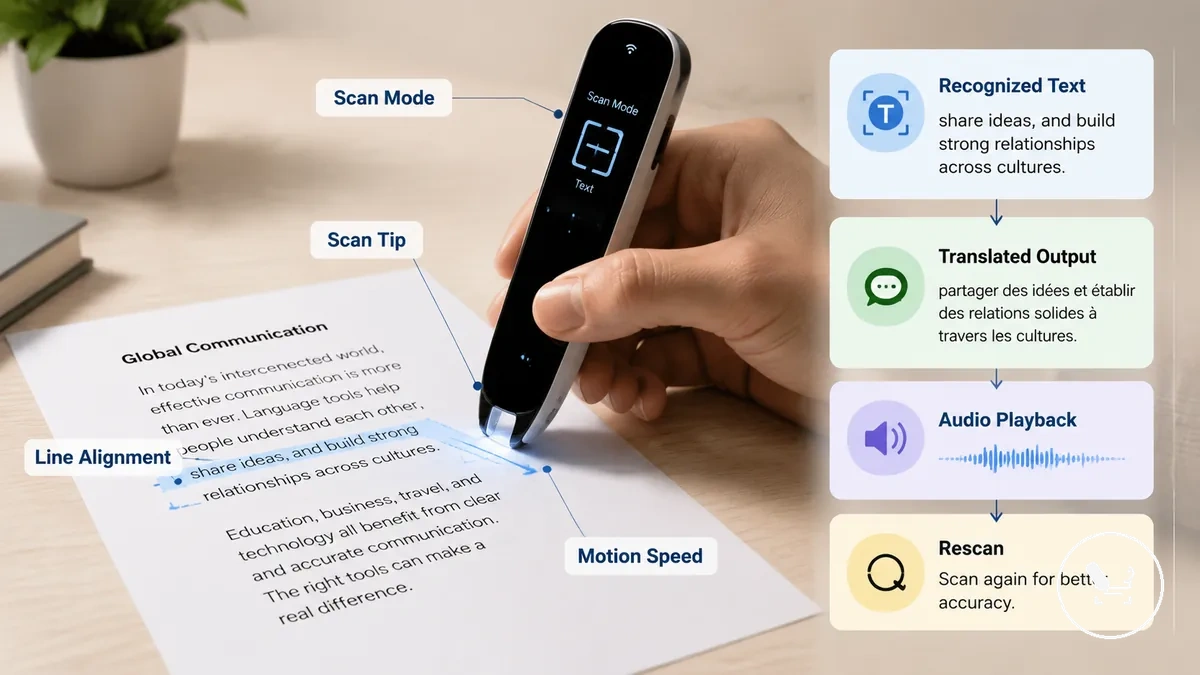
Siga estos pasos para realizar un escaneo completo desde la entrada hasta la salida:
- Active el modo de escaneo y prepare el bolígrafo traductor para la captura de texto
- Coloque la punta de escaneo al inicio de la línea de texto impreso y alinéela con la línea de texto
- Desplace el bolígrafo de manera constante sobre el texto impreso con una velocidad de movimiento uniforme
- Espere a que el texto reconocido aparezca en la pantalla mientras avanza el escaneo
- Vea la salida traducida generada a partir del contenido escaneado
- Use la reproducción de audio si necesita la traducción hablada del resultado
- Realice un nuevo escaneo si el texto reconocido está incompleto o desalineado debido al movimiento o la posición
Si los resultados del escaneo son incompletos, el problema suele deberse a una velocidad de movimiento inestable, una alineación deficiente de la línea o una desviación de la punta de escaneo respecto a la línea de texto impreso. Volver a colocar la punta de escaneo y repetir el escaneo suele mejorar la consistencia del texto reconocido sin necesidad de cambiar la configuración del dispositivo.
Este flujo de trabajo de escaneo y traducción conecta la captura de texto impreso con el procesamiento de texto reconocido y la generación de salida traducida, formando un proceso continuo desde el escaneo hasta la reproducción de audio y la corrección cuando sea necesario.
Colocación de la punta del escáner sobre la línea de texto
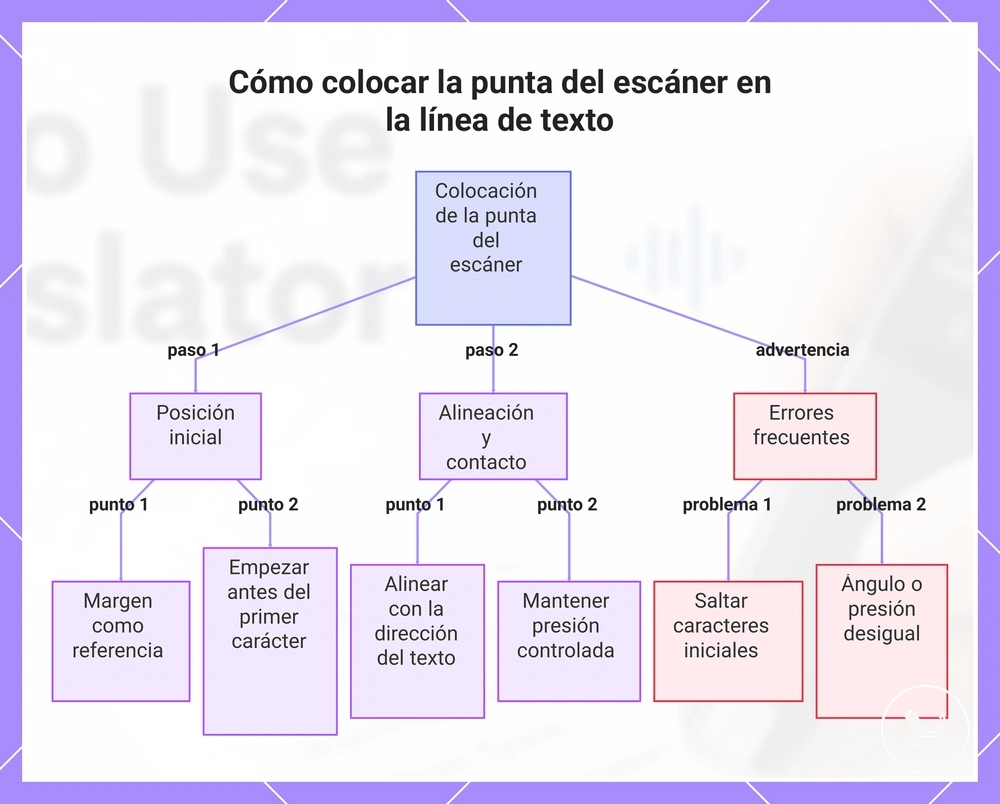
La colocación de la punta del escáner sobre la línea de texto depende de fijar una posición inicial precisa en el margen y alinear la punta del escáner con la dirección del texto para que el escaneo comience en la trayectoria correcta. Una alineación adecuada de la línea y una presión de contacto controlada ayudan a que la punta del escáner se mantenga estable sobre la línea de texto, mientras que evitar cualquier inclinación asegura que el escaneo siga la línea impresa en lugar de desviarse de ella.
Un inicio limpio se logra colocando la punta del escáner justo antes del primer carácter, en lugar de directamente sobre él, asegurando que el margen se utilice como referencia para la posición. Comenzar demasiado adentro de la línea puede omitir los caracteres iniciales, mientras que un ángulo incorrecto o una presión de contacto desigual pueden reducir la estabilidad del escaneo y afectar la consistencia del reconocimiento durante el movimiento.
Este gráfico muestra los pasos correctos y los errores comunes al colocar la punta del escáner sobre una línea de texto para garantizar un escaneo preciso.
Desplazamiento suave del bolígrafo sobre el texto
El desplazamiento suave del bolígrafo sobre el texto depende de mantener un escaneo constante donde la velocidad de movimiento se mantiene uniforme y la punta del escáner sigue una línea recta a lo largo de la línea de texto. Un escaneo constante y controlado reduce las palabras saltadas, mientras que las pausas irregulares o el movimiento inconsistente pueden interrumpir el reconocimiento y provocar escaneos repetidos según la tolerancia del modelo durante la captura.
Mantenga la punta del escáner alineada con la dirección del texto y mantenga una cobertura completa de la línea sin desviarse de ella. Las pausas breves pueden ayudar al reposicionar, pero las detenciones frecuentes o la velocidad de movimiento irregular pueden reducir la continuidad, provocando palabras saltadas o una captura incompleta que puede requerir un nuevo escaneo para restaurar la precisión.
Revisión de la traducción en pantalla
La revisión de la traducción en pantalla implica examinar lo que aparece en la pantalla después del escaneo, incluidos el texto reconocido y el texto traducido, para confirmar si se produjeron caracteres faltantes o segmentos mal leídos durante la captura. Este paso de revisión también depende de que la dirección del idioma esté configurada correctamente, ya que una dirección incorrecta puede afectar la forma en que se muestra la traducción.
Durante la revisión, se puede usar la salida del altavoz para escuchar el resultado traducido, lo que ayuda a identificar diferencias entre el texto mostrado y la pronunciación. Si aparecen inconsistencias entre el texto reconocido y el texto traducido, o si se ven caracteres faltantes, a menudo se requiere un nuevo escaneo para mejorar la claridad y la alineación de la salida.
- Verifique el texto reconocido con respecto a la entrada de escaneo original
- Revise el texto traducido para detectar caracteres faltantes o segmentos incompletos
- Confirme que la dirección del idioma esté configurada correctamente en la pantalla
- Use la salida del altavoz para verificar la pronunciación o la reproducción de audio
- Realice un nuevo escaneo cuando aparezcan inconsistencias o espacios vacíos
Cómo usar la traducción por voz en un bolígrafo traductor
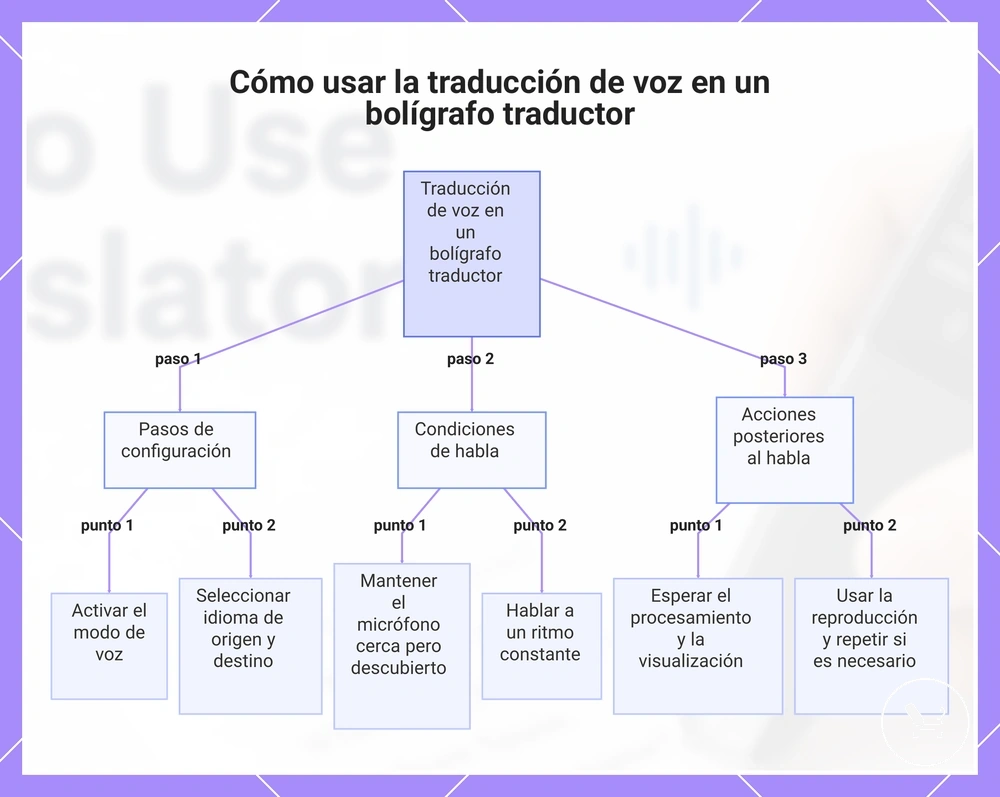
El uso de la traducción por voz en un bolígrafo traductor implica activar el modo de voz y usar el micrófono para capturar una frase hablada en el idioma de origen, y luego convertirla en audio traducido que se reproduce por el altavoz. El proceso depende de una entrada clara a través del micrófono y de la combinación correcta del idioma de origen y el idioma de destino para generar un audio traducido utilizable.
Para garantizar un reconocimiento más fluido, mantenga el micrófono lo suficientemente cerca para capturar el habla con claridad, pero evite cubrirlo mientras habla. El ruido ambiental puede interferir con la detección de la frase hablada, lo que puede afectar la forma en que se genera o reproduce el audio traducido a través del altavoz. Ejemplo: «¿Dónde está la estación?»
- Active el modo de voz en el bolígrafo traductor antes de hablar.
- Seleccione el idioma de origen y el idioma de destino correctos en la pantalla.
- Sostenga el micrófono a una distancia corta de la boca para capturar claramente la frase hablada.
- Hable a un ritmo constante para ayudar a reducir los problemas de reconocimiento causados por el habla rápida o el ruido ambiental.
- Espere a que el dispositivo procese y muestre el audio traducido en la pantalla.
- Use la reproducción por el altavoz para escuchar la salida traducida y repita el proceso si es necesario realizar un nuevo escaneo o una nueva grabación.
Este gráfico muestra las tres etapas principales para usar la traducción de voz en un bolígrafo traductor: configuración, condiciones de habla y acciones posteriores al habla.
Selección de los idiomas hablados antes de la entrada de voz
La selección de los idiomas hablados antes de la entrada de voz comienza con la configuración del idioma de origen hablado y el idioma de salida correctos en el bolígrafo traductor, de modo que el sistema pueda procesar el habla en la dirección de idioma prevista. Este paso ayuda a garantizar que el micrófono capte una frase hablada en el formato correcto, mientras que la traducción se genera según la dirección de idioma seleccionada, que puede variar según la compatibilidad del modelo y la disponibilidad sin conexión.
Antes de hablar, confirme que el idioma de origen hablado coincida con su entrada y que el idioma de salida coincida con la respuesta deseada. Las diferencias de acento y dialecto pueden afectar la calidad del reconocimiento, y su compatibilidad puede variar según la disponibilidad sin conexión o la configuración del dispositivo. Puede usar la dirección inversa al cambiar entre dos idiomas para una comunicación bidireccional, pero el rendimiento puede diferir según las limitaciones del modelo.
- Configure el idioma de origen hablado antes de activar la entrada de voz
- Seleccione el idioma de salida correcto para la respuesta traducida
- Verifique la dirección del idioma antes de hablar
- Tenga en cuenta la variación de acento y dialecto en el reconocimiento
- Verifique la disponibilidad sin conexión si no se utiliza traducción en línea
- Use la dirección inversa al cambiar de roles entre hablantes
Hablar con claridad y reproducir la traducción
Hablar con claridad y reproducir la traducción afecta la fiabilidad con la que el bolígrafo traductor captura una frase hablada y produce audio traducido, dependiendo de la posición del micrófono, la pronunciación, las frases cortas y el ruido ambiental durante la entrada.
Una entrada clara como «Repita: ¿dónde está la estación?» puede mejorar la consistencia del reconocimiento, aunque los resultados pueden variar según la posición del micrófono y la pronunciación durante la captura de voz.
Después del procesamiento, la revisión se realiza mediante el control del volumen de reproducción y las funciones de repetición, mientras que la verificación del texto mostrado, cuando está disponible, ayuda a confirmar si la entrada hablada se interpretó correctamente antes de confiar en el audio traducido.
- Ajuste la posición del micrófono lo suficientemente cerca para una captura de voz clara sin bloquear la entrada
- Use frases cortas para reducir errores en el reconocimiento de voz
- Reduzca el ruido ambiental para mejorar la claridad de la frase hablada
- Verifique la pronunciación al repetir términos clave
- Use la repetición y ajuste el volumen de reproducción para verificar el audio traducido
- Compare el audio traducido con el texto mostrado cuando esté disponible para confirmación
Uso de texto a voz después del escaneo
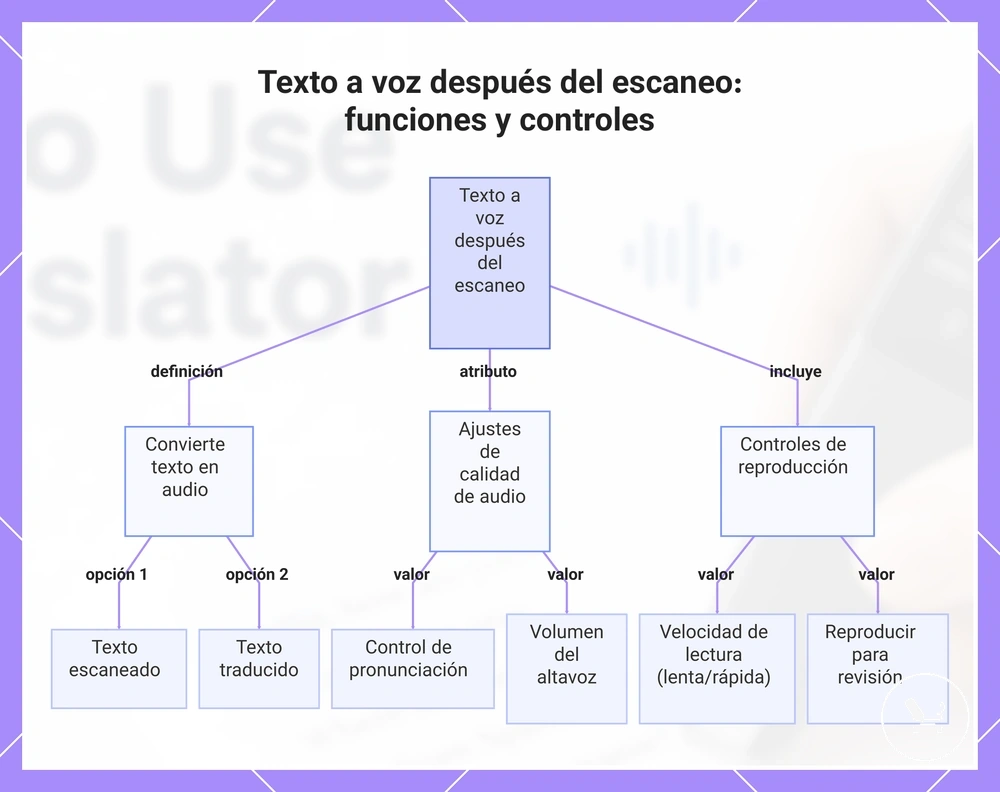
El texto a voz después del escaneo convierte el texto escaneado y el texto traducido en audio hablado para que el contenido pueda escucharse directamente después de la captura por OCR, con control de pronunciación y ajustes de volumen del altavoz que modifican la forma en que se escucha la salida :contentReference[oaicite:0]{index=0}. Esta función difiere de la traducción por voz, que procesa la entrada hablada en vivo, mientras que el texto a voz se centra en leer los resultados escaneados ya capturados para su revisión o escucha.
Después del escaneo, el sistema puede leer el texto escaneado o el texto traducido según el modo de salida seleccionado; la repetición ayuda a reproducir el mismo contenido y la velocidad de lectura influye en la rapidez con que se pronuncia el discurso. Cuando estén disponibles, se pueden usar auriculares o la salida del altavoz según la preferencia de escucha, mientras que el control de pronunciación ayuda a refinar cómo se pronuncian las palabras en diferentes idiomas de salida.
- Ajuste el control de pronunciación para mejorar la claridad de la salida hablada
- Use el volumen del altavoz para adaptarlo a las condiciones del entorno de escucha
- Reproduzca de nuevo la salida de texto a voz para revisar el contenido escaneado o traducido
- Modifique la velocidad de lectura para una entrega de audio más lenta o más rápida
- Cambie entre texto escaneado y texto traducido para obtener diferentes salidas de audio
Este gráfico explica la función principal del texto a voz después del escaneo y los principales controles de audio y reproducción.
Uso de un bolígrafo traductor en modo sin conexión
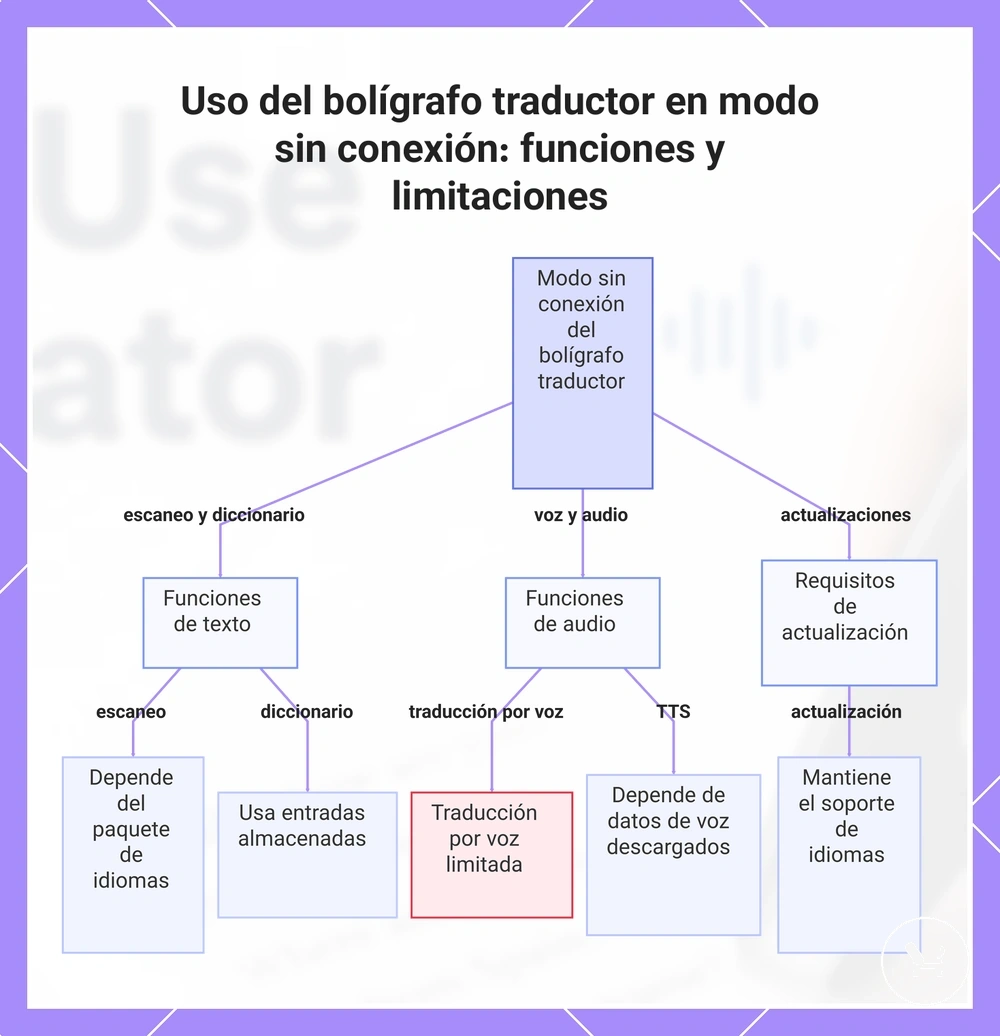
El uso de un bolígrafo traductor en modo sin conexión depende de si los idiomas descargados y un paquete de idiomas válido están instalados, ya que el escaneo, la traducción por voz, el texto a voz y el modo diccionario se basan en datos de idioma almacenados localmente en lugar de procesamiento a través de Wi-Fi. El modo sin conexión modifica la disponibilidad de funciones según lo que esté guardado localmente, y los requisitos de actualización pueden influir en qué recursos de idioma siguen siendo utilizables en el dispositivo.
En modo sin conexión, el escaneo continúa mediante OCR usando la compatibilidad de idioma instalada, pero la salida de traducción varía según el paquete de idiomas. La traducción por voz puede verse limitada en comparación con el comportamiento en línea, mientras que el texto a voz suele usar activos de audio descargados cuando están disponibles. El modo diccionario puede mantenerse más estable porque depende de entradas almacenadas en lugar de la conectividad Wi-Fi.
El comportamiento de las funciones puede separarse por criterios para aclarar los límites del modo sin conexión:
- Escaneo: funciona mediante OCR, pero depende de la compatibilidad de idioma instalada en el paquete de idiomas
- Traducción por voz: puede ser limitada o simplificada sin acceso a Wi-Fi
- Texto a voz: depende de los datos de voz descargados cuando están disponibles sin conexión
- Modo diccionario: opera usando entradas almacenadas sin Wi-Fi
- Requisitos de actualización: pueden ser necesarios para mantener o ampliar la compatibilidad de idiomas sin conexión
Para más contexto sobre la configuración, consulte offline mode setup. Este límite ayuda a garantizar que el paquete de idiomas correcto esté preparado antes de depender de las funciones sin conexión.
Este gráfico explica cómo funcionan el escaneo, la traducción por voz, el texto a voz, el modo diccionario y los requisitos de actualización cuando el bolígrafo traductor se utiliza sin conexión.
Consejos de uso del bolígrafo traductor para mejores resultados
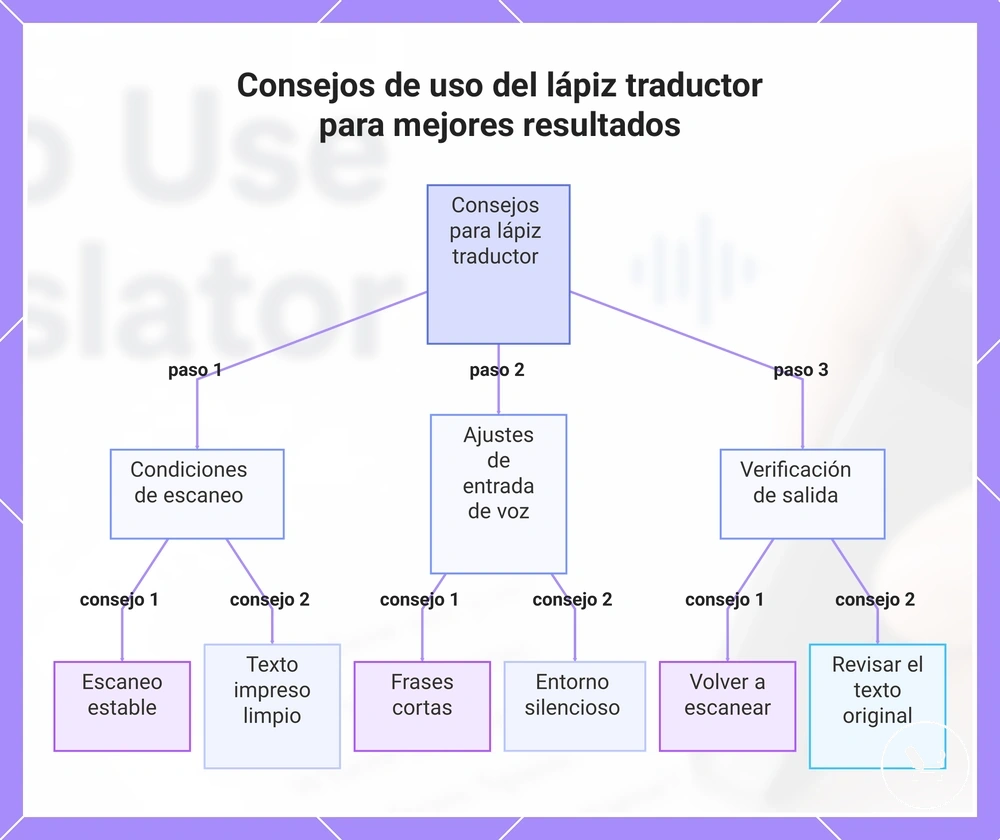
Los consejos de uso del bolígrafo traductor para mejores resultados mejoran la consistencia en el escaneo, la entrada de voz y la reproducción cuando se aplican condiciones como un escaneo estable, texto impreso limpio, dirección de idioma correcta, frases cortas, entorno silencioso y ajustes de volumen estables durante el uso diario. Estos factores afectan principalmente la fiabilidad con la que se comportan el reconocimiento y la salida según la calidad de entrada y el entorno.
En el uso real, los resultados mejoran cuando las acciones se tratan como hábitos repetibles, especialmente al combinar la revisión del texto de origen y el comportamiento de nuevo escaneo antes de confiar en la salida final. Ajustar la dirección del idioma correctamente, usar frases cortas durante la entrada de voz y mantener un entorno silencioso puede reducir las interferencias, mientras que verificar el volumen ayuda a garantizar que la reproducción se entienda con claridad en diferentes contextos.
- escaneo estable: mantenga el movimiento estable para reducir errores de reconocimiento durante la captura de texto
- texto impreso limpio: mejore la fiabilidad del escaneo evitando manchas o texto de bajo contraste
- dirección del idioma: verifíquela antes de escanear o hablar para evitar una salida incorrecta
- frases cortas: favorecen un reconocimiento más claro de la entrada de voz en entornos variables
- entorno silencioso: reduzca el ruido ambiental durante el escaneo y la traducción por voz
- volumen: ajuste la reproducción para una verificación más clara de la salida
- nuevo escaneo: repita la captura cuando el reconocimiento sea incompleto o poco claro
- revisión del texto de origen: verifique el texto reconocido antes de confiar en la salida de traducción
Este gráfico organiza los consejos clave para usar el lápiz traductor en condiciones de escaneo, ajustes de entrada de voz y pasos de verificación de salida para mejorar el reconocimiento y la fiabilidad de la reproducción.
Errores comunes en el escaneo y el uso de la voz
Los errores comunes en el escaneo y el uso de la voz reducen la precisión del bolígrafo traductor cuando se producen problemas como escaneo apresurado, colocación inclinada, mala iluminación, dirección de idioma incorrecta, paquetes sin conexión faltantes, entrada con ruido, volumen bajo y reconocimiento de origen deficiente durante el uso diario. Estas condiciones pueden deberse al manejo del usuario, al entorno o a la configuración del dispositivo, por lo que la corrección suele depender de identificar qué factor está afectando al escaneo o a la salida de voz.
En muchos casos, los problemas de rendimiento no se deben a una sola causa, sino a una combinación de condiciones de entrada y configuración que afectan el reconocimiento del origen y la claridad de la salida. Un escaneo apresurado o una colocación inclinada pueden distorsionar la captura de texto, mientras que una mala iluminación reduce la visibilidad; una dirección de idioma incorrecta o paquetes sin conexión faltantes pueden afectar la disponibilidad de la traducción, y una entrada con ruido o un volumen bajo pueden reducir la precisión de la voz o la claridad de la reproducción.
| Error | Efecto probable | Verificación | Corrección |
|---|---|---|---|
| escaneo apresurado | reconocimiento de origen incompleto o saltado | consistencia de la velocidad de escaneo | reducir la velocidad para una captura estable |
| colocación inclinada | reconocimiento de texto distorsionado | alineación del ángulo del bolígrafo | alinear el bolígrafo paralelo a la línea de texto |
| mala iluminación | precisión de escaneo reducida | visibilidad del texto | mejorar las condiciones de iluminación |
| dirección de idioma incorrecta | salida de traducción incorrecta | configuración de idioma seleccionada | verificar la dirección del idioma antes de usar |
| paquetes sin conexión faltantes | funcionalidad sin conexión limitada | paquete de idiomas instalado | asegurarse de que los paquetes necesarios estén instalados |
| entrada con ruido | error de reconocimiento de voz | nivel de ruido ambiental | reducir el ruido ambiental |
| volumen bajo | reproducción poco clara | nivel del altavoz | aumentar el volumen para mayor claridad |
| reconocimiento de origen | interpretación incorrecta o incompleta | precisión del texto reconocido | revisar y volver a escanear cuando sea necesario |
Para casos relacionados de resolución de problemas y problemas más profundos, consulte fallos del bolígrafo traductor, que ayuda a conectar los problemas de escaneo o voz con el comportamiento general del dispositivo sin asumir una única causa.