
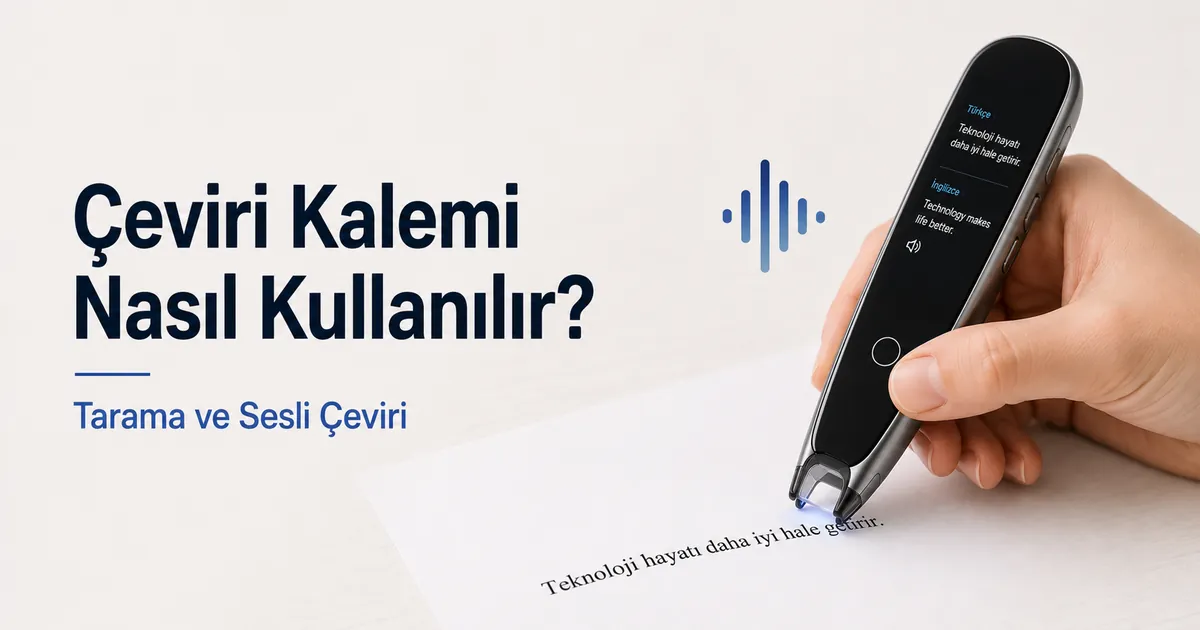
Çeviri Kalemi Nasıl Kullanılır
Çeviri kalemi, seçilen bir kaynak dildeki basılı metni okuyan ve ekranda çevrilmiş metin oluşturan bir tarama işlemi başlatılarak kullanılır. Mod ve yapılandırmaya bağlı olarak isteğe bağlı metin okuma çıkışı veya sesli çeviri de bulunur.
Bu işlem, okuma desteği ve dil tercümesi gibi çeviri kaleminin farklı kullanım bağlamlarında geçerlidir. Bu bağlamlarda basılı metni taramak, girdiyi çevrilmiş çıktıya bağlayan temel eylemdir. Cihaz yapısı ve işlevleri hakkında daha fazla bilgiye translator pen guide sayfasından ulaşabilirsiniz; özellikle ekranın tanınan metni nasıl görüntülediği ve hoparlörün ses sonuçlarını nasıl çıkardığı incelenebilir.
Model kurulumuna bağlı olarak tarama, sesli çeviri, metin okuma ve dil değiştirme davranışı değişebilir. Bazı çeviri kalemi yapılandırmaları çevrimiçi çeviri için Wi-Fi kullanırken, diğerleri indirilen dil paketlerini kullanarak çevrimdışı modda çalışabilir. Her iki durumda da kaynak dil ve hedef dil seçimi ile net basılı metin girişi, ekranın sonuçları nasıl görüntülediğini ve hoparlörün ses çıkışını nasıl sağladığını etkiler.
Kullanıcı deneyimi, ekran okunabilirliği, hoparlör ses seviyesi ve tarama hareketinin kullanım sırasında ne kadar tutarlı uygulandığı gibi pratik koşullara da bağlı olabilir.
Çeviri Kalemi Kullanım Öncesi Kontroller
Çeviri Kalemi Kullanım Öncesi Kontroller, herhangi bir etkileşime başlamadan önce pil şarjı, dil yönü ve etkin mod ayarları gibi temel koşulları doğrulayarak çeviri kaleminin basılı metin tarama, sesli çeviri ve metin okuma çıkışı için hazır olmasını sağlar.
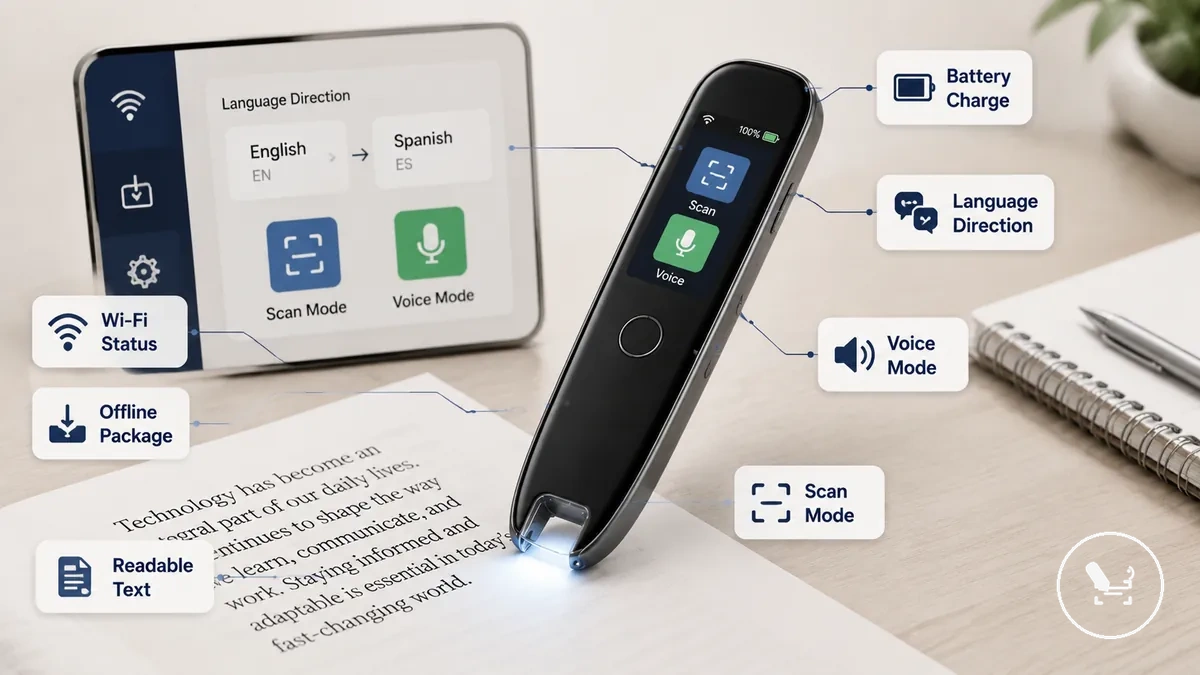
Bu hazırlık kontrolleri, tarama, sesli çeviri ve metin okuma işlevlerinin kararlı koşullar altında çalışmasına yardımcı olur. Çeviri kalemini kullanmadan önce temel ayarların hızlı bir şekilde doğrulanması, basılı metin tanıma ve ses çıkışı sırasındaki kesintileri azaltır.
çeviri kalemi kurulumu genellikle cihazı hazırlar; aşağıdaki kullanım öncesi kontroller ise cihazın hemen tarama veya sesli görevler için hazır olduğunu doğrular:
- pil şarjının tarama ve sesli çeviri kullanımı için yeterli olması
- dil yönünün kaynak dil ve hedef dil arasında doğru ayarlanmış olması
- tarama modunun basılı metin tanıma için etkinleştirilmiş olması
- ses modunun, sesli çeviri çıkışı gerektiğinde etkin olması
- çevrimiçi çeviri gerektiğinde Wi-Fi durumunun kararlı olması
- çevrimdışı mod kullanımı için çevrimdışı paket mevcudiyetinin doğrulanmış olması
- hoparlör çıkış netliği için ses seviyesinin ayarlanmış olması
- sesli çeviri girişi için mikrofon erişiminin etkinleştirilmiş olması
- okunabilir metin koşullarının doğru tarama için uygun olması
Dil, Wi-Fi ve Çevrimdışı Mod Hazırlığı
Dil, Wi-Fi ve Çevrimdışı Mod Hazırlığı, çeviri kaleminin kaynak dil ve hedef dil eşlemesi için nasıl yapılandırıldığına ve model sınırlamaları ile ses mevcudiyeti koşulları altında çevrimiçi çeviri veya çevrimdışı modun etkin olup olmadığına bağlıdır. Çoğu durumda, dil performansı, ses mevcudiyeti ve özellik erişimi, sabit bir evrensel kurulum yerine bağlantı durumuna ve yüklü dil desteğine göre değişir.
Bu hazırlık kontrolü, tarama veya seslendirme başlamadan önce çevirinin çevrimiçi çeviri için Wi-Fi üzerinden mi çalışacağını yoksa çevrimdışı modda indirilen dillere mi dayanacağını doğrulamaya yardımcı olur. Aşağıdaki görsel, kaynak dil, hedef dil ve bağlantı durumunun çeviri hazırlığıyla nasıl ilişkili olduğunu açıklar.
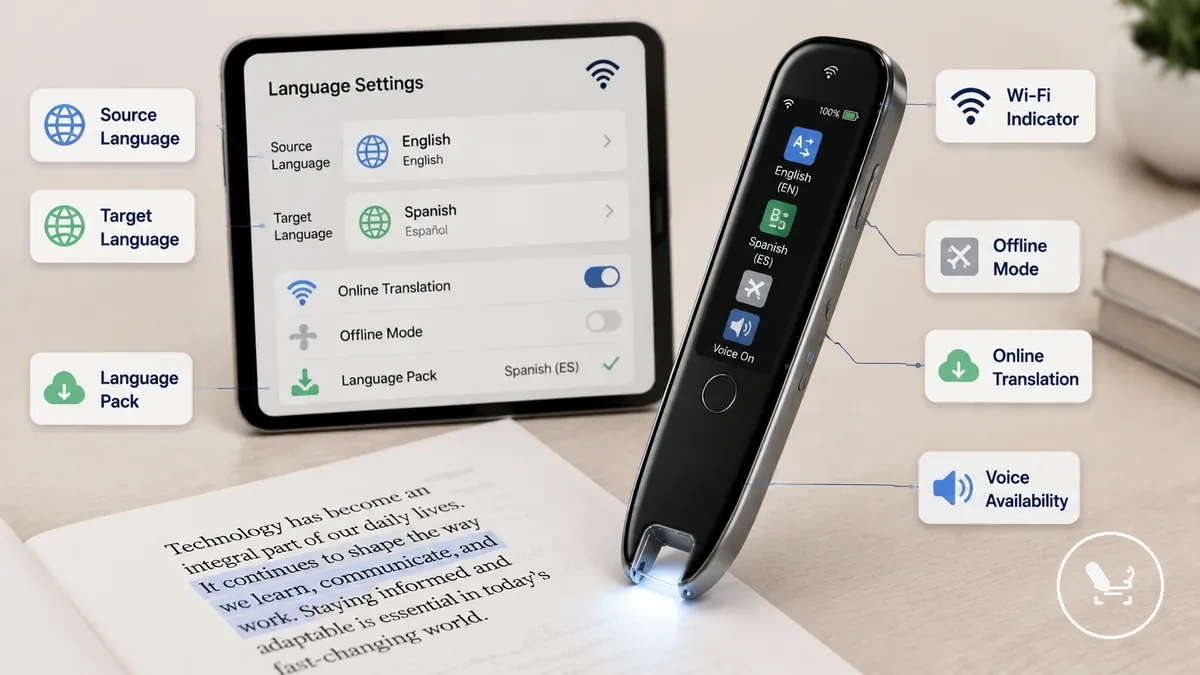 Daha derin yapılandırma bağlamı için, bağlantı tabanlı kullanım için bir referans noktası olarak offline mode setup sayfasına bakın. Hazırlık aşağıdaki koşullar aracılığıyla değerlendirilebilir:
- kaynak dilin giriş tanıma için doğru seçilmiş olması
- hedef dilin çıkış çevirisi için doğru seçilmiş olması
- çevrimiçi çeviri özellikleri kullanılırken Wi-Fi'nin etkin olması
- indirilen diller kullanılırken çevrimdışı modun etkinleştirilmiş olması
- indirilen dillerin çevrimdışı işleme için mevcut olması
- ses mevcudiyetinin sesli çeviri çıkışı için etkinleştirilmiş olması
- model sınırlamalarının desteklenen dil çiftlerini veya işlevleri etkileyebilmesi
Basılı Metin, Aydınlatma ve Yüzey Koşulları
Basılı metin tarama doğruluğu, basılı metin netliğine, aydınlatma koşullarına ve yüzey stabilitesine bağlıdır. Yazı tipi netliği, satır aralığı, kağıt düzlüğü, küçük yazı ve el yazısı, bir çeviri kaleminin görünür içeriği ne kadar tutarlı yorumlayabileceğini etkiler.
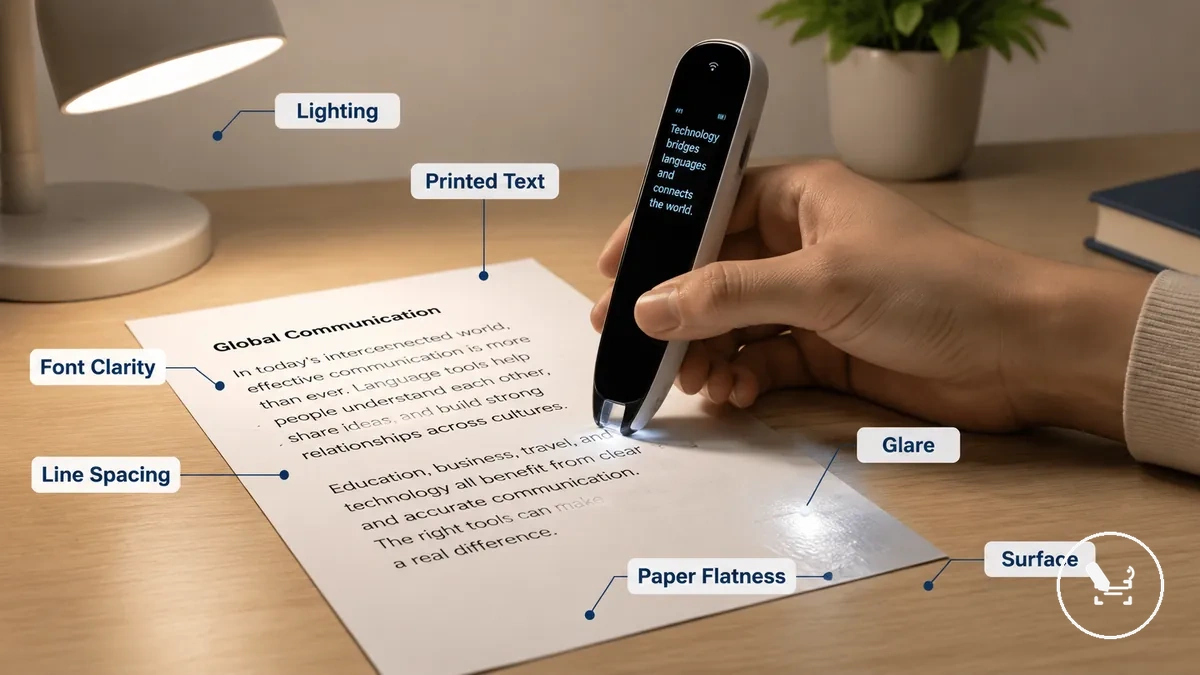
Parlama, dengesiz aydınlatma veya kararsız yüzey açıları mevcut olduğunda, sayfa yüzeyinde tarama koşulları daha az kararlı hale geldiği için basılı metin okunabilirliği azalabilir. Bu faktörler, özellikle aydınlatma veya hizalama değiştiğinde, tarama sırasında karakterlerin ne kadar net algılandığını etkileyebilir.
Bu koşullar, okunabilirliği artırmak ve bozulma risklerini azaltmak için tarama öncesinde değerlendirilebilir. Aşağıdaki kontrol listesi, temel basılı metin faktörlerini ve bunların olası tarama etkilerini belirtir:
- yazı tipi netliği → net metin genellikle karakter tanımayı iyileştirir, net olmayan yazı tipleri okunabilirliği azaltabilir
- satır aralığı → uygun aralık ayrımı kolaylaştırır, dar aralık karakter birleşmesine neden olabilir
- kağıt düzlüğü → düz sayfalar kararlı taramayı destekler, kavisli yüzeyler hizalamayı bozabilir
- aydınlatma → dengeli aydınlatma görünürlüğü artırır, gölgeler metin netliğini azaltabilir
- parlama → güçlü yansımalar basılı metni gizleyebilir, mat yüzeyler genellikle paraziti azaltır
- küçük yazı → küçük boyut okunabilirliği düşürebilir, daha yavaş tarama gerekebilir
- el yazısı → düzgün el yazısı yorumlamayı iyileştirebilir, düzensiz el yazısı tutarlılığı azaltabilir
Çeviri Kalemi ile Basılı Metin Nasıl Taranır
Çeviri kalemi ile basılı metin taramak, tarama modunu etkinleştirerek ve tarama ucunu basılı bir metin satırının başına yerleştirerek başlar. Bu işlem, doğru satır hizalamasına, sabit hareket hızına ve cihaz ekranında doğru tanınan metin ile çevrilmiş çıktı oluşturmak için basılı metnin net tanınmasına bağlıdır.
Aşağıdaki görsel, bir metin satırının başında tarama ucu yerleşimini, basılı metin boyunca hareket yönünü ve satır hizalamasının tarama sırasında kararlı yakalamayı nasıl desteklediğini göstermektedir.
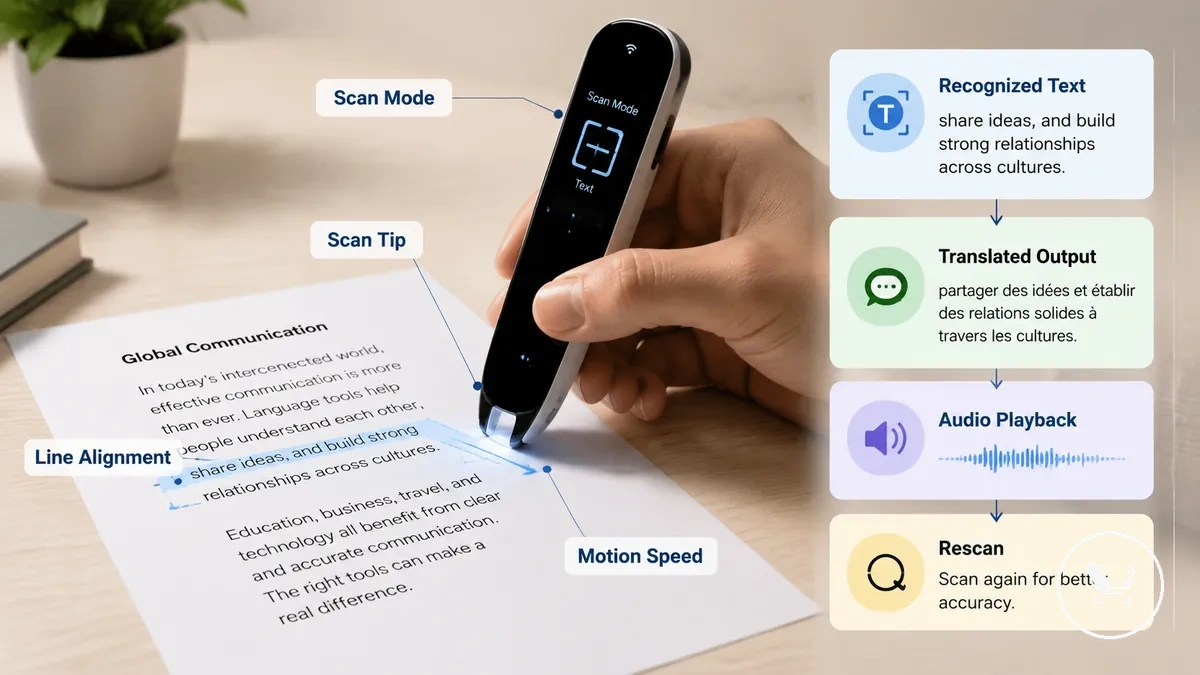
Girdiden çıktıya eksiksiz bir tarama gerçekleştirmek için şu adımları izleyin:
- Tarama modunu açın ve çeviri kalemini metin yakalamaya hazırlayın
- Tarama ucunu basılı metin satırının başına yerleştirin ve metin satırıyla hizalayın
- Kalemi sabit hareket hızı kullanarak basılı metin boyunca istikrarlı bir şekilde hareket ettirin
- Tarama ilerledikçe tanınan metnin ekranda görünmesini bekleyin
- Taranan içerikten oluşturulan çevrilmiş çıktıyı görüntüleyin
- Sonucun sesli çevirisine ihtiyacınız varsa ses oynatmayı kullanın
- Tanınan metin hareket veya konumlandırma nedeniyle eksik veya hatalı hizalanmışsa yeniden tarama yapın
Tarama sonuçları eksikse, sorun genellikle dengesiz hareket hızı, zayıf satır hizalaması veya tarama ucunun basılı metin satırından sapmasından kaynaklanır. Tarama ucunu yeniden konumlandırmak ve taramayı tekrarlamak, cihaz ayarlarını değiştirmeden genellikle tanınan metin tutarlılığını artırır.
Bu tarama çeviri iş akışı, basılı metin yakalamayı tanınan metin işleme ve çevrilmiş çıktı oluşturma ile birleştirerek gerektiğinde taramadan ses oynatma ve düzeltmeye kadar sürekli bir süreç oluşturur.
Tarama Ucunun Metin Satırına Yerleştirilmesi
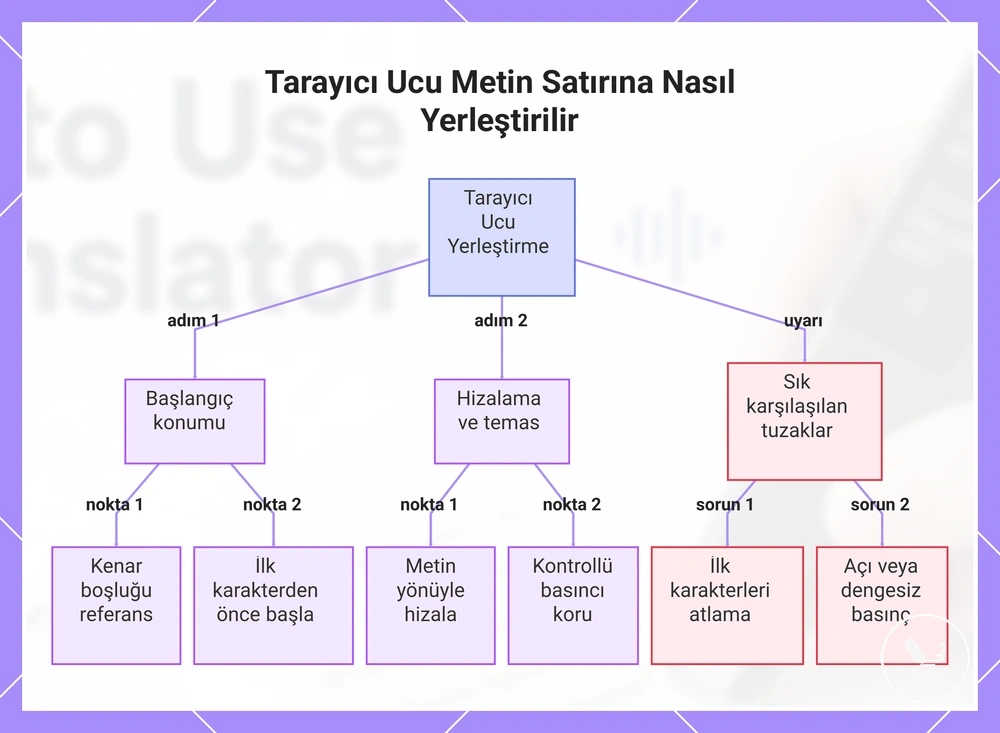
Tarama ucunun metin satırına yerleştirilmesi, kenar boşluğunda hassas bir başlangıç konumu ayarlamaya ve tarama ucunu metin yönüyle hizalamaya bağlıdır; böylece tarama doğru yol üzerinde başlar. Doğru satır hizalaması ve kontrollü temas basıncı, tarama ucunun metin satırında sabit kalmasına yardımcı olurken, herhangi bir açıdan kaçınmak taramanın basılı satırı takip etmesini ve ondan sapmamasını sağlar.
Temiz bir başlangıç, tarama ucunu doğrudan ilk karakterin üzerine değil, hemen öncesine yerleştirerek ve kenar boşluğunun konumlandırma için referans olarak kullanılmasını sağlayarak elde edilir. Satırın çok içinden başlamak ilk karakterleri atlayabilirken, yanlış açı veya dengesiz temas basıncı tarama kararlılığını azaltabilir ve hareket sırasında tanıma tutarlılığını etkileyebilir.
Bu grafik, doğru tarama sağlamak için tarayıcı ucunun bir metin satırına yerleştirilmesine ilişkin doğru adımları ve yaygın hataları gösterir.
Kalemi Metin Üzerinde Düzgün Bir Şekilde Hareket Ettirmek
Kalemi metin üzerinde düzgün bir şekilde hareket ettirmek, hareket hızının tutarlı kaldığı ve tarama ucunun metin satırı boyunca düz bir çizgi izlediği istikrarlı bir tarama sürdürmeye bağlıdır. Kontrollü ve istikrarlı bir tarama atlanan kelimeleri azaltırken, dengesiz duraklamalar veya tutarsız hareket tanımayı kesintiye uğratabilir ve yakalama sırasında model toleransına bağlı olarak tekrarlanan taramaları tetikleyebilir.
Tarama ucunu metin yönüyle hizalı tutun ve satırdan sapmadan tam satır kapsamını koruyun. Kısa duraklamalar yeniden konumlandırma sırasında yardımcı olabilir, ancak sık durma veya düzensiz hareket hızı sürekliliği azaltarak atlanan kelimelere veya eksik yakalamaya yol açabilir; bu da doğruluğu geri kazandırmak için yeniden tarama gerektirebilir.
Ekrandaki Çeviriyi Kontrol Etme
Ekrandaki çeviriyi kontrol etmek, taramadan sonra ekranda görünenleri, tanınan metin ve çevrilmiş metin dahil olmak üzere incelemeyi ve yakalama sırasında eksik karakter veya yanlış okunan bölüm olup olmadığını doğrulamayı içerir. Bu inceleme adımı ayrıca doğru dil yönü ayarlarına da bağlıdır, çünkü uyumsuz yön çevirinin nasıl görüntülendiğini etkileyebilir.
İnceleme sırasında, çevrilmiş sonucu dinlemek için hoparlör çıkışı kullanılabilir; bu, görüntülenen metin ile telaffuz arasındaki farklılıkların belirlenmesine yardımcı olur. Tanınan metin ile çevrilmiş metin arasında tutarsızlıklar görülürse veya eksik karakterler fark edilirse, çıktının netliğini ve hizalamasını iyileştirmek için genellikle yeniden tarama gerekir.
- Tanınan metni orijinal tarama girdisiyle karşılaştırın
- Eksik karakterler veya tamamlanmamış bölümler için çevrilmiş metni inceleyin
- Dil yönünün ekranda doğru ayarlandığını doğrulayın
- Telaffuzu veya ses oynatmayı doğrulamak için hoparlör çıkışını kullanın
- Tutarsızlıklar veya boşluklar göründüğünde yeniden tarama yapın
Çeviri Kaleminde Sesli Çeviri Nasıl Kullanılır
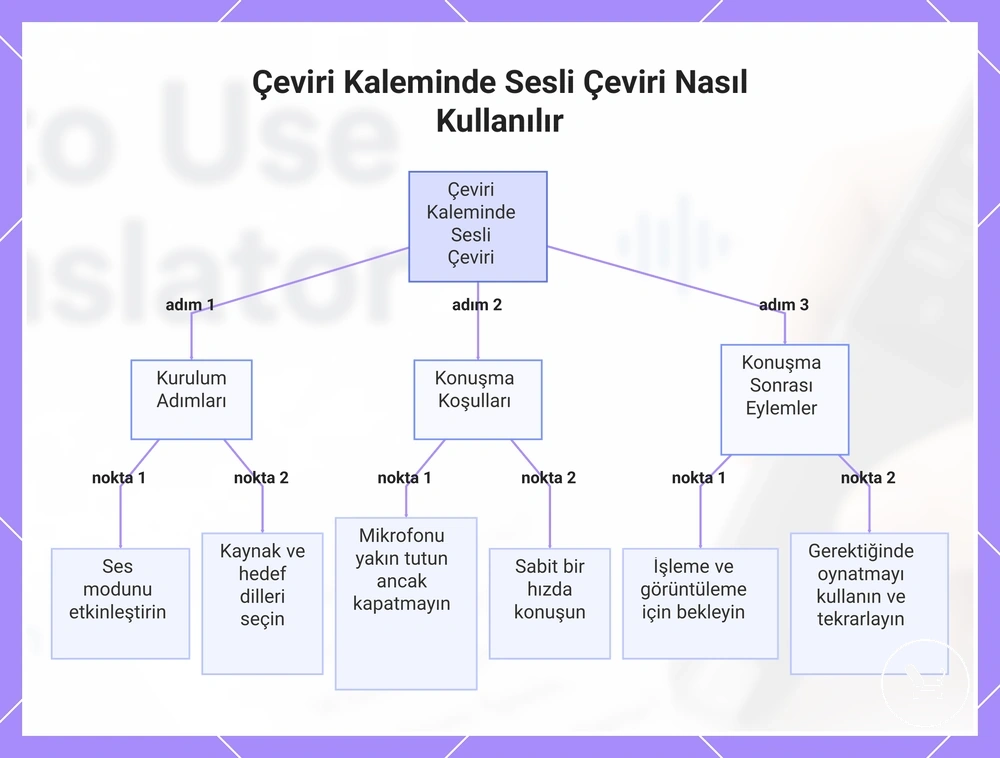
Çeviri kaleminde sesli çeviri kullanmak, ses modunu etkinleştirmeyi ve kaynak dilde konuşulan bir ifadeyi yakalamak için mikrofonu kullanmayı, ardından bunu hoparlörde çevrilmiş ses çıkışına dönüştürmeyi içerir. Süreç, mikrofondan net girdiye ve kullanılabilir çevrilmiş ses oluşturmak için kaynak dil ile hedef dilin doğru eşleştirilmesine bağlıdır.
Daha düzgün tanıma sağlamak için mikrofonu konuşmayı net bir şekilde yakalayacak kadar yakın tutun ancak konuşma sırasında kapatmaktan kaçının. Arka plan gürültüsü, konuşulan ifadenin algılanmasına müdahale edebilir ve bu da çevrilmiş sesin nasıl oluşturulduğunu veya hoparlör oynatma yoluyla nasıl çalındığını etkileyebilir. Örnek: "İstasyon nerede?"
- Konuşmadan önce çeviri kaleminde ses modunu etkinleştirin.
- Ekranda doğru kaynak dil ve hedef dili seçin.
- Konuşulan ifadenin net bir şekilde yakalanması için mikrofonu ağzınızdan kısa bir mesafede tutun.
- Hızlı konuşma veya arka plan gürültüsünden kaynaklanan tanıma sorunlarını azaltmaya yardımcı olmak için sabit bir hızda konuşun.
- Cihazın işlemesini ve çevrilmiş sesi ekranda görüntülemesini bekleyin.
- Çevrilmiş çıktıyı duymak için hoparlör oynatmayı kullanın ve yeniden tarama veya yeniden kayıt gerekiyorsa işlemi tekrarlayın.
Bu grafik, çeviri kaleminde sesli çeviri kullanmanın üç ana aşamasını gösterir: kurulum, konuşma koşulları ve konuşma sonrası eylemler.
Sesli Girişten Önce Konuşma Dillerinin Seçilmesi
Sesli girişten önce konuşma dillerini seçmek, sistemin amaçlanan dil yönünde konuşmayı işleyebilmesi için çeviri kaleminde doğru konuşma kaynak dilini ve çıktı dilini ayarlamakla başlar. Bu adım, mikrofonun konuşulan bir ifadeyi doğru biçimde yakalamasına yardımcı olurken, çeviri seçilen dil yönüne göre oluşturulur; bu durum model desteğine ve çevrimdışı kullanılabilirliğe bağlı olarak değişebilir.
Konuşmadan önce, konuşma kaynak dilinin girdinizle ve çıktı dilinin amaçlanan yanıtla eşleştiğini doğrulayın. Aksan ve lehçe farklılıkları tanıma kalitesini etkileyebilir ve bunlara yönelik destek, çevrimdışı kullanılabilirliğe veya cihaz yapılandırmasına bağlı olarak değişebilir. İki dil arasında geçiş yaparak karşılıklı iletişim için ters yönü de kullanabilirsiniz, ancak performans model sınırlamalarına bağlı olarak farklılık gösterebilir.
- Sesli girişi etkinleştirmeden önce konuşma kaynak dilini ayarlayın
- Çevrilmiş yanıt için doğru çıktı dilini seçin
- Konuşmadan önce dil yönünü kontrol edin
- Tanımada aksan ve lehçe farklılıklarını göz önünde bulundurun
- Çevrimiçi çeviri kullanmıyorsanız çevrimdışı kullanılabilirliği doğrulayın
- Konuşmacı rolleri değiştiğinde ters yönü kullanın
Net Konuşma ve Çeviriyi Dinleme
Net konuşma ve çeviriyi dinleme, çeviri kaleminin konuşulan bir ifadeyi ne kadar güvenilir yakaladığını ve çevrilmiş ses ürettiğini etkiler; bu, mikrofon konumuna, telaffuza, kısa ifadelere ve giriş sırasındaki arka plan gürültüsüne bağlıdır.
"İstasyon nerede" gibi net bir giriş, tanıma tutarlılığını artırabilir, ancak sonuçlar konuşma yakalama sırasında mikrofon konumu ve telaffuza bağlı olarak yine de değişebilir.
İşlemden sonra, oynatma ses seviyesi kontrolü ve tekrar oynatma işlevleri aracılığıyla inceleme yapılır; ayrıca, çevrilmiş sese güvenmeden önce konuşulan girdinin doğru yorumlanıp yorumlanmadığını doğrulamak için mevcut olduğunda görüntülenen metin kontrol edilir.
- Girişi engellemeden net ses yakalama için mikrofon konumunu yeterince yakına ayarlayın
- Konuşma tanımadaki hataları azaltmak için kısa ifadeler kullanın
- Konuşulan ifade netliğini artırmak için arka plan gürültüsünü azaltın
- Anahtar terimleri tekrarlarken telaffuzu kontrol edin
- Çevrilmiş sesi doğrulamak için tekrar oynatmayı kullanın ve oynatma ses seviyesini ayarlayın
- Doğrulama için mevcut olduğunda çevrilmiş sesi görüntülenen metinle karşılaştırın
Tarama Sonrası Metin Okuma Kullanımı
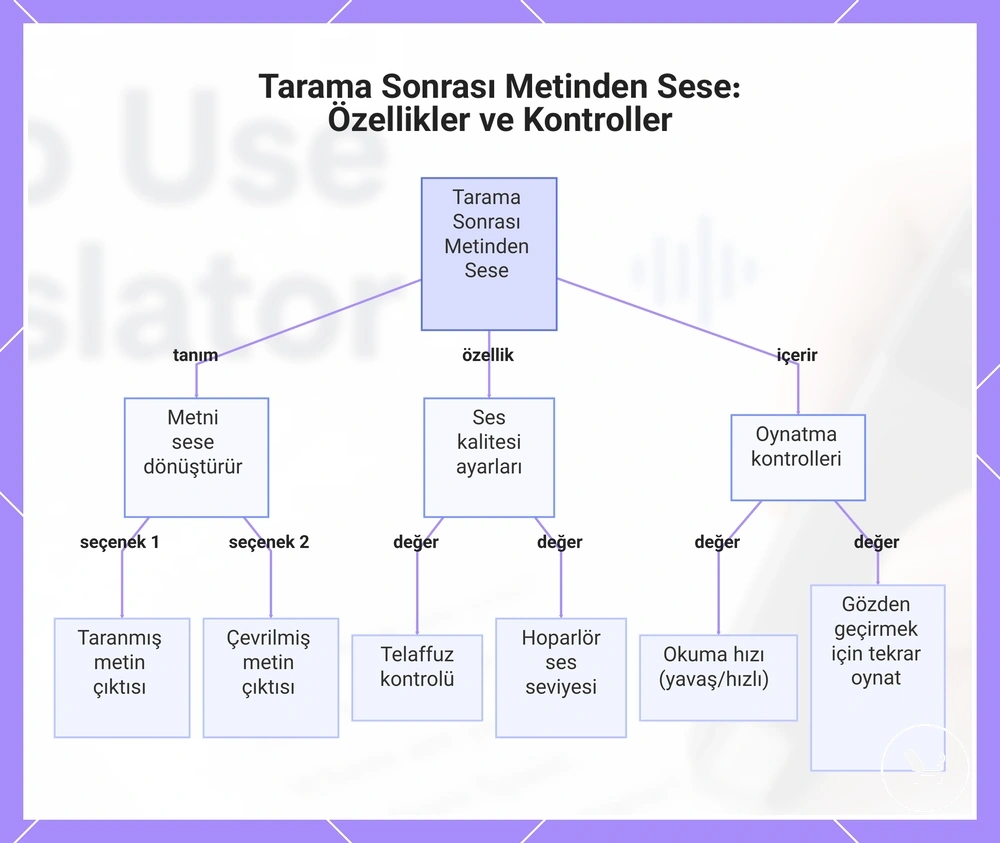
Tarama sonrası metin okuma, taranan metni ve çevrilmiş metni sesli konuşmaya dönüştürür, böylece içerik OCR yakalamasından sonra doğrudan dinlenebilir. Telaffuz kontrolü ve hoparlör ses seviyesi ayarları çıktının nasıl duyulacağını düzenler. Bu işlev, canlı konuşma girdisini işleyen sesli çeviriden farklıdır; metin okuma, inceleme veya dinleme için daha önce yakalanmış tarama sonuçlarını geri okumaya odaklanır.
Tarama sonrasında sistem, seçilen çıktı moduna bağlı olarak taranan metni veya çevrilmiş metni okuyabilir. Tekrar oynatma aynı içeriği tekrarlamaya yardımcı olur ve okuma hızı konuşmanın ne kadar hızlı iletildiğini etkiler. Uygun olduğunda, dinleme tercihine bağlı olarak kulaklık veya hoparlör çıkışı kullanılabilir. Telaffuz kontrolü, kelimelerin farklı dil çıktılarında nasıl seslendirildiğini iyileştirmeye yardımcı olur.
- Sesli çıktının netliğini artırmak için telaffuz kontrolünü ayarlayın
- Dinleme ortamı koşullarına uyacak şekilde hoparlör ses seviyesini kullanın
- Taranan veya çevrilmiş içeriği incelemek için metin okuma çıktısını tekrar oynatın
- Daha yavaş veya daha hızlı ses iletimi için okuma hızını değiştirin
- Farklı dinleme çıktıları için taranan metin ve çevrilmiş metin arasında geçiş yapın
Bu grafik, tarama sonrası metinden sese işlevinin temelini ve ana ses ile oynatma kontrollerini açıklar.
Çeviri Kalemini Çevrimdışı Modda Kullanma
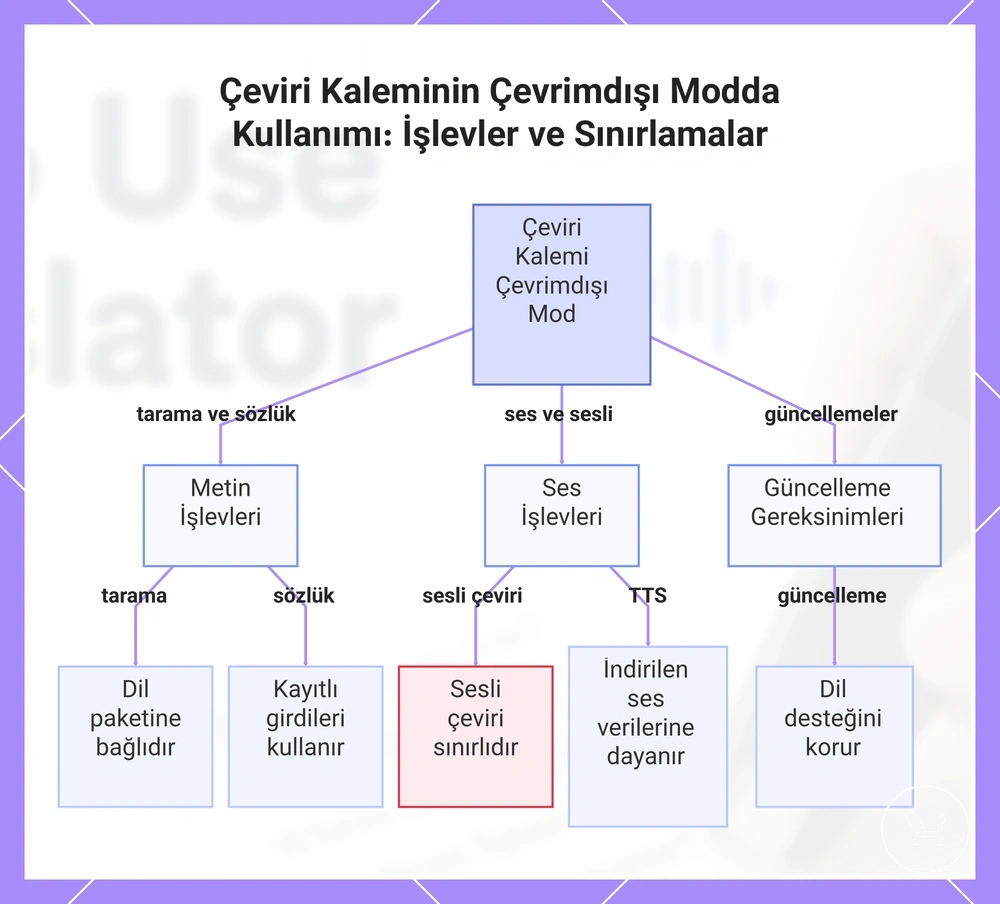
Çeviri kalemini çevrimdışı modda kullanmak, indirilen dillerin ve geçerli bir dil paketinin yüklü olup olmadığına bağlıdır; çünkü tarama, sesli çeviri, metin okuma ve sözlük modu, Wi-Fi tabanlı işleme yerine depolanmış dil verilerine dayanır. Çevrimdışı mod, yerel olarak kaydedilene bağlı olarak işlev kullanılabilirliğini değiştirir ve güncelleme gereksinimleri, cihazda hangi dil kaynaklarının kullanılabilir kalacağını etkileyebilir.
Çevrimdışı modda tarama, yüklü dil desteğini kullanarak OCR aracılığıyla devam eder, ancak çeviri çıktısı dil paketine bağlı olarak değişir. Sesli çeviri, çevrimiçi davranışa kıyasla sınırlı olabilirken, metin okuma genellikle mevcut olduğunda indirilen ses varlıklarını kullanır. Sözlük modu, Wi-Fi bağlantısı yerine depolanmış girdilere dayandığı için daha kararlı kalabilir.
İşlev davranışı, çevrimdışı sınırlamaları netleştirmek için ölçütlere göre ayrılabilir:
- Tarama: OCR aracılığıyla çalışır ancak dil paketindeki yüklü dil desteğine bağlıdır
- Sesli çeviri: Wi-Fi erişimi olmadan sınırlı veya basitleştirilmiş olabilir
- Metin okuma: çevrimdışı mevcut olduğunda indirilen ses verilerine dayanır
- Sözlük modu: Wi-Fi olmadan depolanmış girdileri kullanarak çalışır
- Güncelleme gereksinimleri: çevrimdışı dil desteğini sürdürmek veya genişletmek için gerekli olabilir
Kurulum bağlamı için offline mode setup sayfasına bakın. Bu sınır, çevrimdışı işlevlere güvenmeden önce doğru dil paketinin hazırlanmasını sağlamaya yardımcı olur.
Bu grafik, çeviri kaleminin çevrimdışı kullanıldığında tarama, sesli çeviri, metinden sese, sözlük modu ve güncelleme gereksinimlerinin nasıl çalıştığını açıklar.
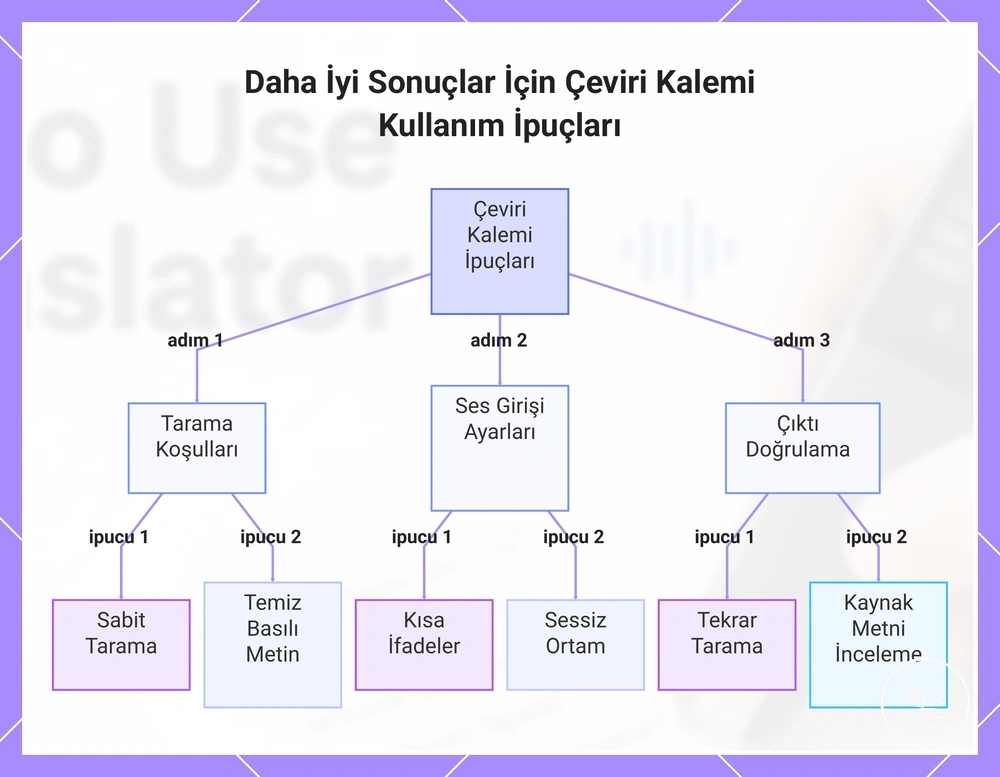
Çeviri Kalemi Kullanım İpuçları - Daha İyi Sonuçlar İçin
Çeviri Kalemi Kullanım İpuçları - Daha İyi Sonuçlar İçin, günlük kullanımda istikrarlı tarama, temiz basılı metin, doğru dil yönü, kısa ifadeler, sessiz ortam ve sabit ses seviyesi ayarları gibi koşullar uygulandığında tarama, ses girişi ve oynatmadaki tutarlılığı artırır. Bu faktörler, giriş kalitesi ve ortama bağlı olarak tanıma ve çıktının ne kadar güvenilir davrandığını etkiler.
Gerçek kullanımda, eylemler tekrarlanabilir alışkanlıklar olarak ele alındığında, özellikle nihai çıktıya güvenmeden önce kaynak metin incelemesi ve yeniden tarama davranışı birleştirildiğinde sonuçlar iyileşir. Dil yönünü doğru ayarlamak, sesli giriş sırasında kısa ifadeler kullanmak ve sessiz bir ortam sağlamak paraziti azaltabilir; ses seviyesini kontrol etmek ise oynatmanın farklı bağlamlarda net bir şekilde anlaşılmasını sağlamaya yardımcı olur.
- istikrarlı tarama: metin yakalama sırasında tanıma hatalarını azaltmak için hareketi sabit tutun
- temiz basılı metin: lekelerden veya düşük kontrastlı metinlerden kaçınarak tarama güvenilirliğini artırın
- dil yönü: uyumsuz çıktıyı önlemek için tarama veya konuşmadan önce doğrulayın
- kısa ifadeler: değişken ortamlarda daha net ses girişi tanımasını destekleyin
- sessiz ortam: tarama ve sesli çeviri sırasında arka plan gürültüsünü azaltın
- ses seviyesi: daha net çıktı doğrulaması için oynatmayı ayarlayın
- yeniden tarama: tanıma eksik veya net değilse yakalamayı tekrarlayın
- kaynak metin incelemesi: çeviri çıktısına güvenmeden önce tanınan metni kontrol edin
Bu grafik, temel çeviri kalemi kullanım ipuçlarını tarama koşulları, ses girişi ayarları ve çıktı doğrulama adımları olarak düzenleyerek tanıma ve oynatma güvenilirliğini artırmayı amaçlar.
Sık Yapılan Tarama ve Ses Kullanımı Hataları
Sık yapılan tarama ve ses kullanımı hataları, günlük kullanımda aceleyle tarama, eğik yerleştirme, zayıf aydınlatma, yanlış dil yönü, eksik çevrimdışı paketler, gürültülü giriş, düşük ses seviyesi ve zayıf kaynak tanıma gibi sorunlar oluştuğunda çeviri kalemi doğruluğunu azaltır. Bu koşullar kullanıcı kullanımından, ortamdan veya cihaz yapılandırmasından kaynaklanabilir; bu nedenle düzeltme genellikle tarama veya ses çıkışını hangi faktörün etkilediğini belirlemeye bağlıdır.
Çoğu durumda, performans sorunları tek bir hatadan değil, kaynak tanıma ve çıktı netliğini etkileyen giriş ve kurulum koşullarının bir kombinasyonundan kaynaklanır. Aceleyle tarama veya eğik yerleştirme metin yakalamayı bozabilirken, zayıf aydınlatma görünürlüğü azaltır; yanlış dil yönü veya eksik çevrimdışı paketler çeviri kullanılabilirliğini etkileyebilir ve gürültülü giriş veya düşük ses seviyesi ses doğruluğunu veya oynatma netliğini azaltabilir.
| Hata | Olası etki | Kontrol | Düzeltme |
|---|---|---|---|
| aceleyle tarama | eksik veya atlanmış kaynak tanıma | tarama hızı tutarlılığı | sabit yakalama için hareketi yavaşlatın |
| eğik yerleştirme | bozuk metin tanıma | kalem açısı hizalaması | kalemi metin satırına paralel hizalayın |
| zayıf aydınlatma | azalmış tarama doğruluğu | metin görünürlüğü | aydınlatma koşullarını iyileştirin |
| yanlış dil yönü | yanlış çeviri çıktısı | seçilen dil ayarları | kullanımdan önce dil yönünü doğrulayın |
| eksik çevrimdışı paketler | sınırlı çevrimdışı işlevsellik | yüklü dil paketi | gerekli paketlerin yüklü olduğundan emin olun |
| gürültülü giriş | ses yanlış tanıma | arka plan gürültü seviyesi | ortam gürültüsünü azaltın |
| düşük ses seviyesi | net olmayan oynatma | hoparlör seviyesi | netlik için ses seviyesini artırın |
| kaynak tanıma | yanlış veya eksik yorumlama | tanınan metin doğruluğu | inceleyin ve gerektiğinde yeniden tarayın |
İlgili sorun giderme durumları ve daha derin sorunlar için çeviri kalemi sorunları sayfasına bakın. Bu sayfa, tek bir nedeni varsaymadan tarama veya ses sorunlarını daha geniş cihaz davranışıyla ilişkilendirmeye yardımcı olur.