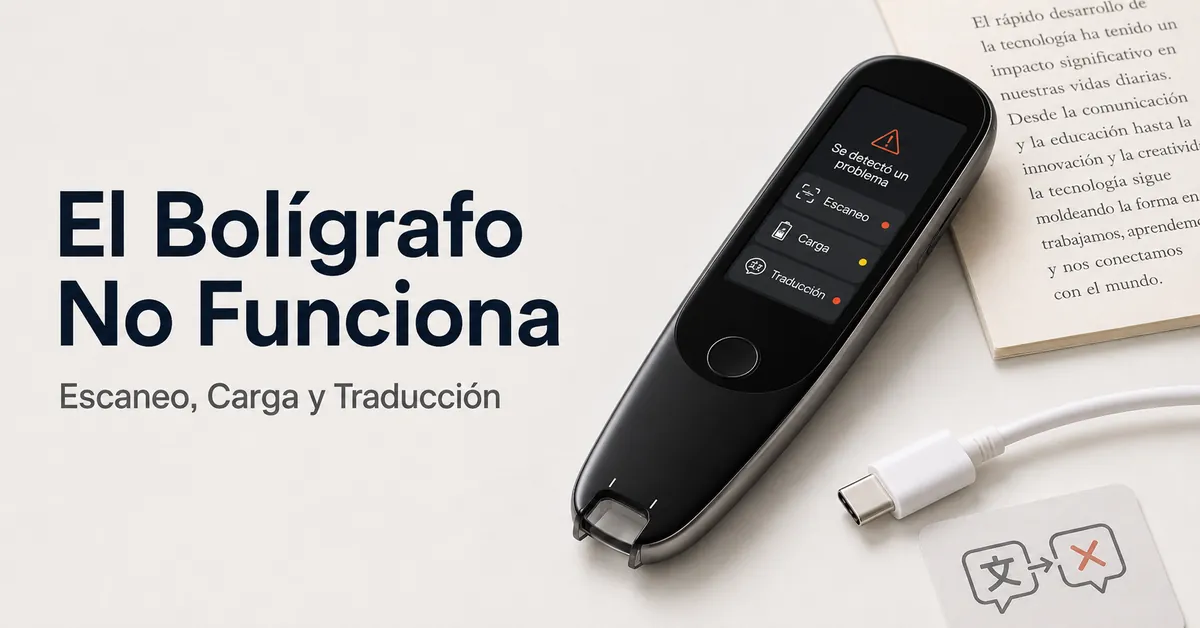
Solución de problemas del bolígrafo traductor: escaneo, traducción, carga y conexión
Cuando un bolígrafo traductor no funciona, el problema suele estar relacionado con el escaneo, el reconocimiento OCR, la salida de traducción, la carga, el estado de la batería, el Wi-Fi, el modo sin conexión, el comportamiento de reinicio o las condiciones del firmware. Estas áreas de fallo pueden superponerse, pero no deben tratarse como la misma causa, y la resolución de problemas debe mantenerse condicional según los síntomas.
La mayoría de los casos en que un bolígrafo traductor no funciona provienen de tres grupos principales: problemas de escaneo y reconocimiento OCR, inestabilidad de alimentación o carga, o problemas de salida de traducción y conexión. Cada grupo se comporta de manera diferente según cómo responde el dispositivo durante el uso. Antes de aplicar cualquier corrección, primero identifique el síntoma visible y relaciónelo con la causa probable. translator pen guide
Las diferencias de modelo, las versiones de firmware, los paquetes de idioma instalados, el estado de la batería y la configuración de red pueden modificar la forma en que aparecen estos problemas. Un reinicio o un ajuste de firmware puede afectar el rendimiento, pero solo después de confirmar el comportamiento básico de escaneo, carga y conexión. Un diagnóstico seguro debe preceder a cualquier cambio de configuración más profundo.
Si el escaneo, la salida de traducción, la respuesta de carga o la conectividad Wi-Fi continúan fallando después de las comprobaciones básicas y los intentos de reinicio, el problema puede indicar un problema de hardware más profundo o un problema persistente de firmware. En tales casos, la evaluación de reparación o la consideración de reemplazo pueden ser relevantes según el estado del dispositivo.
Síntomas comunes de fallo del bolígrafo traductor
Cuando aparecen síntomas de fallo del bolígrafo traductor, suelen indicar diferentes problemas en la respuesta de escaneo, el reconocimiento OCR, la salida de traducción, la respuesta de carga, el indicador de batería, el estado del Wi-Fi, el modo sin conexión, el comportamiento de reinicio o las condiciones del firmware. Estos síntomas ayudan a orientar la resolución de problemas al mostrar qué está afectado, en lugar de identificar directamente la causa.
Estos síntomas de fallo se pueden agrupar según cómo se comporta el bolígrafo traductor durante el uso, especialmente si el problema aparece durante el escaneo, durante la salida de traducción, o durante la actividad de alimentación y conexión. La respuesta visible del dispositivo debe usarse siempre como primer paso para acotar el área probable antes de cualquier reinicio o intento de resolución más profundo.
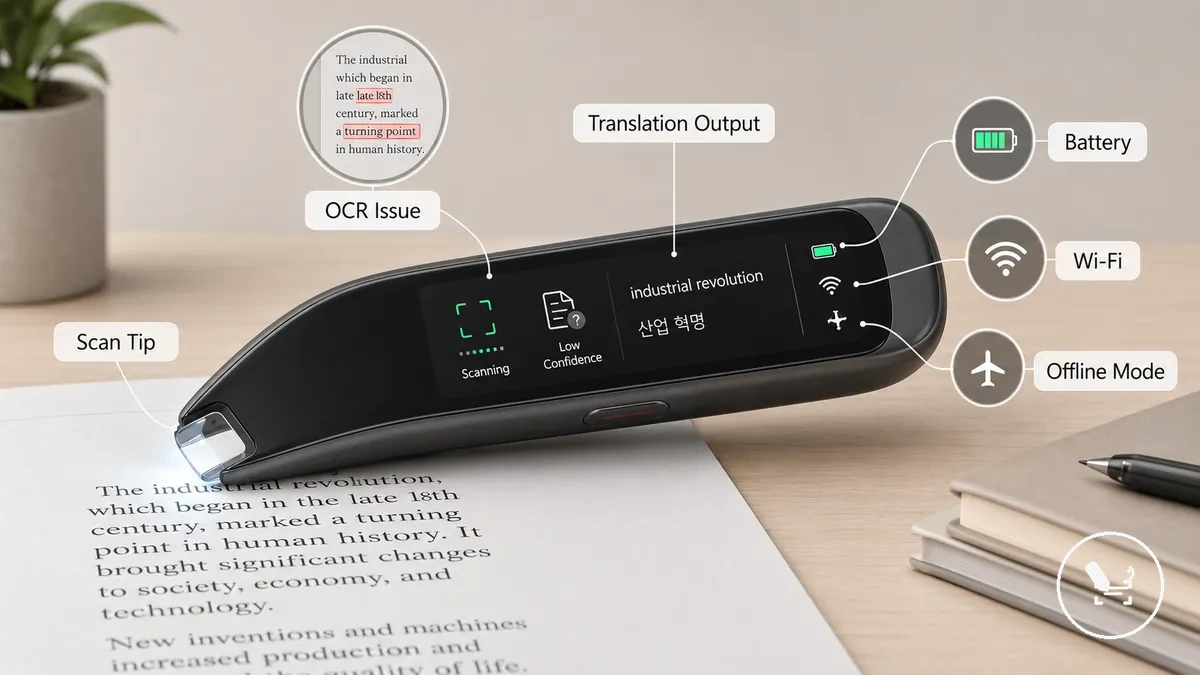
En algunos casos, los síntomas de fallo pueden superponerse, especialmente cuando la batería baja, el estado inestable del Wi-Fi o los paquetes de idioma incompletos del modo sin conexión afectan tanto al escaneo como a la salida de traducción al mismo tiempo. Esta superposición debe tratarse como una señal para comparar múltiples vías de diagnóstico en lugar de asumir un único fallo.
Los síntomas comunes de fallo del bolígrafo traductor incluyen:
- La punta de escaneo no responde durante el escaneo de texto impreso, lo que sugiere un problema de respuesta de escaneo o reconocimiento OCR
- Salida de traducción parcial o distorsionada, a menudo relacionada con límites del paquete de idioma o comportamiento inestable del modo de traducción
- Sin respuesta de carga o señal de alimentación inestable, generalmente relacionada con el cable de carga, el puerto o el estado de la batería
- El indicador de batería no se actualiza o baja de forma inesperada, lo que indica posibles problemas de batería o calibración de alimentación
- El estado del Wi-Fi no se conecta o se desconecta, lo que sugiere un problema de conexión que afecta la salida de traducción en línea
- Mensajes del modo sin conexión con funcionalidad limitada, que indican paquetes de idioma sin conexión faltantes o incompletos
- Comportamiento de reinicio inesperado o bucles de reinicio, que pueden estar relacionados con la estabilidad del firmware o conflictos de configuración guardada
El bolígrafo no escanea texto
Cuando un bolígrafo traductor no escanea texto, no se trata automáticamente de un fallo de hardware. Esto suele relacionarse con la alineación de la punta de escaneo, la selección del modo de escaneo o las condiciones de entrada OCR que afectan al reconocimiento. El problema debe comprobarse primero mediante las condiciones físicas de escaneo antes de asumir un daño interno.
Un problema de escaneo como este suele estar relacionado con cómo la punta de escaneo interactúa con el texto impreso, incluidos el ángulo de escaneo, la velocidad de escaneo, la iluminación, la superficie de la página y el modo de escaneo seleccionado. Si el OCR no recibe una entrada estable, el bolígrafo traductor puede parecer que no responde o no capturar el texto correctamente. El siguiente paso es verificar si las condiciones de escaneo son consistentes y están adecuadamente alineadas con el uso normal.
Antes de pasar a un diagnóstico más detallado, la configuración de escaneo debe observarse de forma controlada para separar los problemas de contacto de los problemas de reconocimiento.
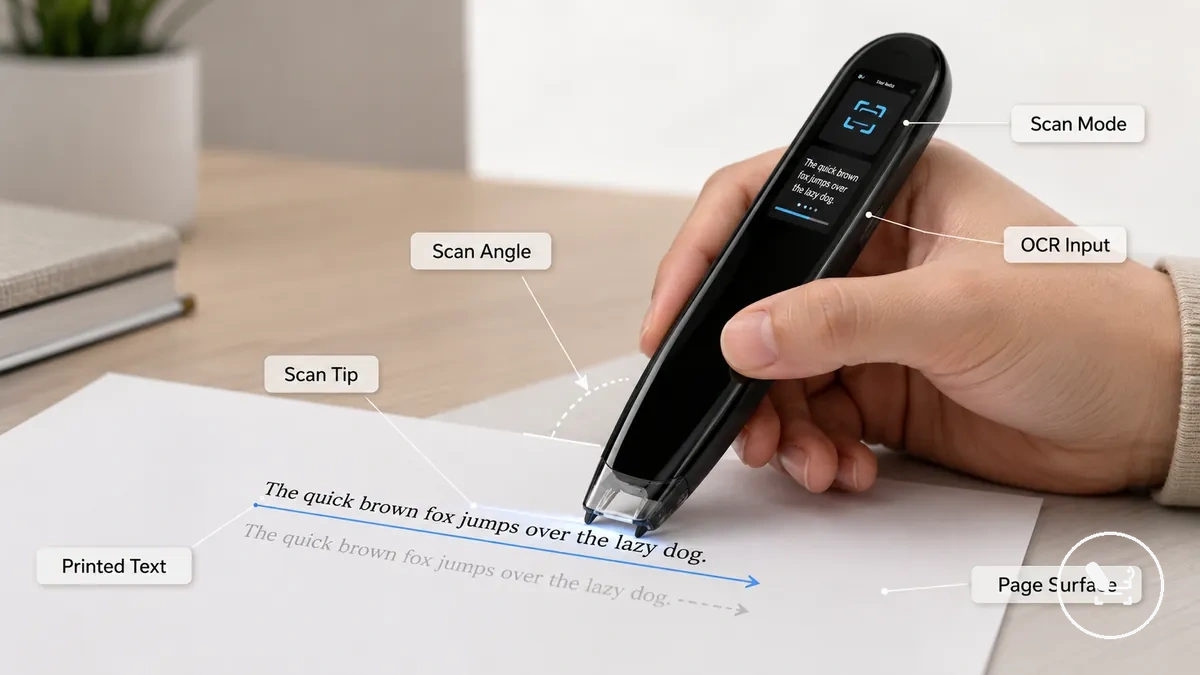
Comience comprobando las condiciones de fallo más comunes que afectan la respuesta de escaneo y la captura OCR.
- Contacto de la punta de escaneo: confirme que la punta de escaneo toca correctamente el texto impreso durante el escaneo
- Estado del texto impreso: compruebe la claridad, la calidad de la fuente y el espaciado que afectan la entrada OCR
- Movimiento de escaneo: verifique que la velocidad de escaneo sea constante y no demasiado rápida o inconsistente
- Superficie de la página: asegúrese de que la superficie sea plana y estable para una alineación de escaneo precisa
- Modo de escaneo: confirme que el modo de escaneo correcto está seleccionado para la salida de reconocimiento OCR
El bolígrafo escanea pero no traduce
Cuando un bolígrafo traductor escanea pero no traduce, la captura OCR funciona mientras que la salida de traducción falla. Esto significa que escanear y traducir son etapas separadas, y el problema a menudo depende del idioma de origen, el idioma de destino, el motor de traducción o las condiciones de conexión.
Después de una captura OCR exitosa, el problema suele pasar a cómo el motor de traducción procesa el texto capturado. Esto puede verse influido por el modo diccionario, la disponibilidad del paquete sin conexión o el estado del Wi-Fi, que determina si la traducción en línea puede completarse o recurrir a una salida limitada. El siguiente paso es verificar estas condiciones de traducción después de confirmar que el reconocimiento de texto funciona correctamente.
| Resultado del escaneo | Resultado de la traducción |
|---|---|
| Captura OCR exitosa | Sin salida de traducción |
| Texto reconocido correctamente | Salida de idioma incorrecta o faltante |
Compruebe las condiciones clave que separan el éxito del escaneo del fallo de traducción:
- Captura OCR: confirme que el texto se reconoce correctamente antes de la traducción
- Idioma de origen: asegúrese de que la selección del idioma de entrada es correcta
- Idioma de destino: verifique que la configuración del idioma de salida coincide con la necesidad
- Motor de traducción: compruebe si el modo de traducción está activo
- Modo diccionario: confirme que no está limitando la salida de traducción
- Paquete sin conexión: verifique que el paquete de idioma requerido está instalado
- Wi-Fi: asegúrese de que la conexión sea estable para la traducción en línea
El bolígrafo no carga ni se enciende
Cuando un bolígrafo traductor no carga, es diferente de cuando no se enciende. El fallo de carga y el fallo de encendido son síntomas relacionados pero no idénticos, y deben comprobarse mediante el cable de carga, el adaptador, el puerto de carga, el indicador de batería y la respuesta de la pantalla antes de asumir problemas internos de batería.
Los problemas de carga y encendido deben rastrearse desde la entrada de alimentación externa hasta la respuesta del dispositivo. Una condición de no carga puede permitir aún actividad parcial de la batería, mientras que una situación de no encendido puede mostrar un inicio retrasado o ninguna respuesta de pantalla incluso después de cargar. Comience verificando las condiciones del cable, el adaptador y el puerto antes de considerar un agotamiento más profundo de la batería o un fallo interno.
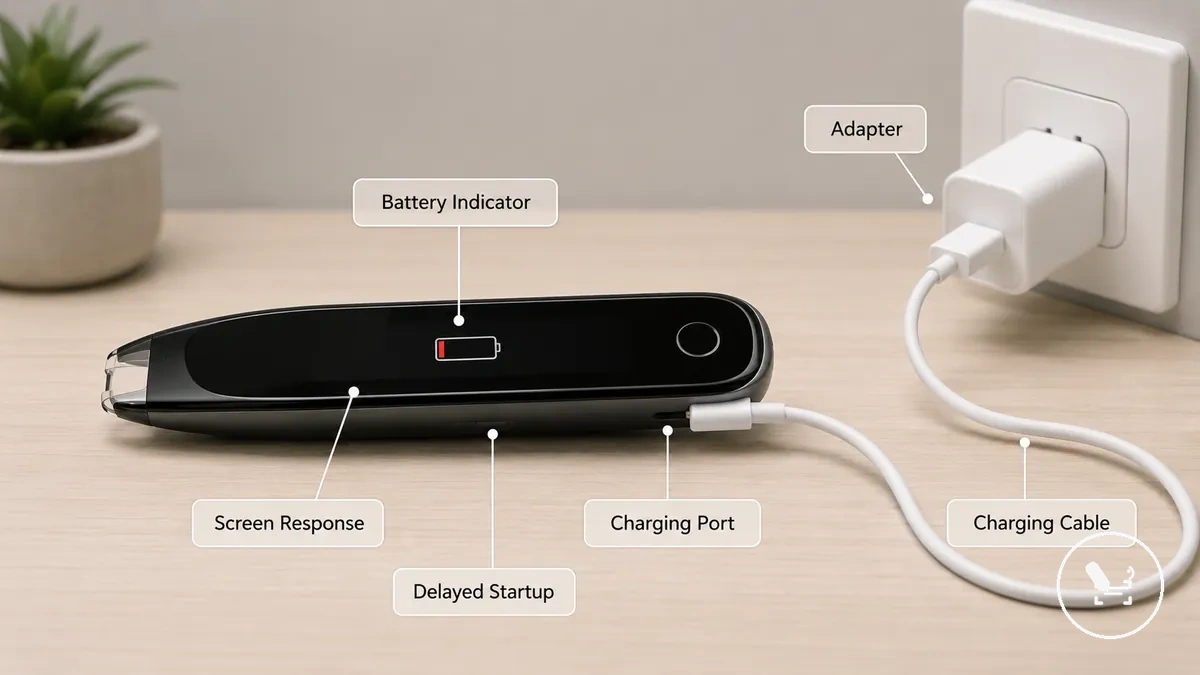
Compruebe los componentes principales en orden para aislar el problema:
- Cable de carga: confirme un ajuste estable y una transferencia de alimentación constante
- Adaptador: compruebe la estabilidad de salida y el comportamiento de conexión correcto
- Puerto de carga: inspeccione si hay residuos o contacto flojo que afecten la carga
- Indicador de batería: observe si aparece respuesta de carga o de nivel de alimentación
- Respuesta de la pantalla: compruebe si hay un inicio retrasado o ninguna reacción de encendido
El bolígrafo muestra errores de Wi-Fi o modo sin conexión
Un error de Wi-Fi o un problema del modo sin conexión puede afectar la traducción en línea, la activación, el acceso a actualizaciones de firmware o la carga de paquetes de idioma, aunque aún puede permitir un escaneo limitado en algunos casos. Estos problemas de conexión no siempre detienen todas las funciones, por lo que el primer paso es identificar qué función está afectada.
Los errores de Wi-Fi, los problemas de punto de acceso, las restricciones del modo sin conexión, los límites de activación y los requisitos de actualización de firmware pueden influir de manera diferente en la traducción en línea y el comportamiento de los paquetes de idioma. El modo sin conexión puede seguir admitiendo ciertas funciones cuando los paquetes de idioma están instalados, pero las funciones que dependen de la conexión, como la traducción en línea o las actualizaciones, pueden estar restringidas según el modelo y la configuración.
Compruebe las principales condiciones de conexión que afectan el acceso a funciones:
- Error de Wi-Fi: nombre de red, introducción de contraseña o fallo de conexión que afecta la traducción en línea
- Punto de acceso: páginas de inicio de sesión cautivas o conexiones compartidas inestables que bloquean el acceso
- Modo sin conexión / paquete de idioma: paquete de idioma faltante o incompleto que limita las funciones de traducción
- Activación: estado de activación del dispositivo que restringe la disponibilidad de funciones
- Actualización de firmware: requisito de actualización pendiente que afecta la estabilidad de la conexión y la traducción en línea
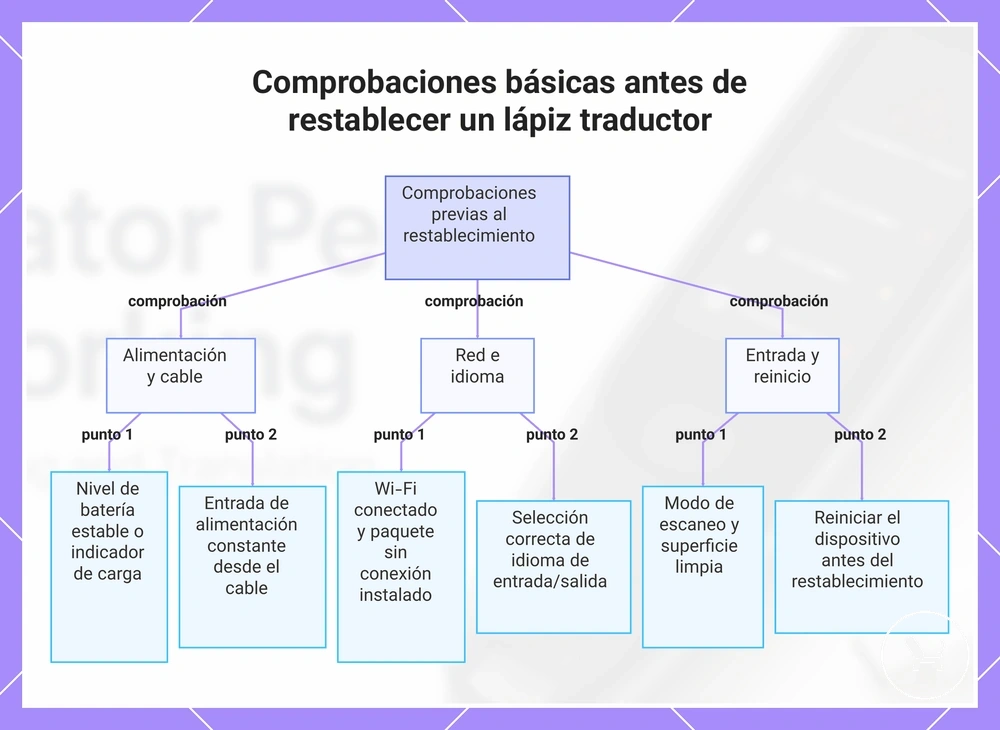
Comprobaciones básicas antes de reiniciar un bolígrafo traductor
El reinicio debe realizarse después de las comprobaciones básicas, no antes. Esto evita cambios innecesarios en la configuración del dispositivo, que pueden afectar la configuración guardada y requerir una nueva configuración según el modelo.
Las comprobaciones básicas deben confirmar la alimentación, el modo, la conexión y las condiciones de entrada antes de usar acciones de reinicio. Estas comprobaciones de bajo riesgo ayudan a identificar si el problema se debe a una condición simple en lugar de a ajustes a nivel de sistema. Detenga el proceso si alguna condición explica el problema antes de proceder al reinicio.
Compruebe las siguientes condiciones básicas antes de usar el reinicio:
- Carga del dispositivo: nivel de batería estable o indicador de carga muestra la respuesta de alimentación esperada
- Conexión del cable: la entrada de alimentación constante indica una respuesta de carga adecuada
- Selección de idioma: la configuración correcta de entrada/salida produce el resultado de traducción esperado
- Estado del Wi-Fi: el estado de conexión permite el acceso a la traducción en línea cuando sea necesario
- Paquete sin conexión: el paquete de idioma instalado admite la función de traducción en modo sin conexión
- Modo de escaneo: el modo seleccionado produce el comportamiento correcto de salida de traducción
- Superficie de escaneo limpia: el texto impreso claro produce una respuesta de escaneo estable
- Intento de reinicio: el reinicio del dispositivo restaura la función normal antes de considerar un restablecimiento
Este gráfico muestra las condiciones esenciales que deben verificarse antes de realizar un restablecimiento en un lápiz traductor para evitar cambios innecesarios en la configuración.
Problemas de escaneo y OCR
Los problemas de escaneo en un bolígrafo traductor surgen de la interacción entre el hardware de escaneo y el procesamiento OCR, donde el contacto de la punta de escaneo, la alineación de la línea, la superficie de la página, la densidad del texto y el modo de escaneo influyen conjuntamente en el resultado del reconocimiento.
Cuando ocurren problemas de escaneo, la relación entre el hardware de escaneo y el texto impreso se vuelve inestable, lo que provoca que la entrada OCR varíe. Los problemas en los caracteres impresos, la alineación de la línea o las condiciones de la superficie de la página pueden provocar diferencias en cómo el OCR interpreta el texto. Por ejemplo, una interrupción física del escaneo por un contacto deficiente de la punta puede producir segmentos faltantes, mientras que una alineación de línea inestable puede capturar texto pero distorsionar el resultado del reconocimiento.
La salida OCR también depende del modo de escaneo y de cómo se procesa la densidad del texto en diseños de una o varias líneas. Si el modo de escaneo no coincide con la estructura del texto impreso, el resultado del reconocimiento puede variar incluso cuando el movimiento de escaneo es consistente. Estas variaciones suelen estar impulsadas por factores locales de configuración de escaneo, como el ángulo de escaneo, la disposición del texto y el comportamiento de interpretación del OCR.
| Condición | Factor principal | Resultado del reconocimiento |
|---|---|---|
| Contacto débil de la punta de escaneo | Hardware de escaneo | Interrupción física del escaneo o captura de texto faltante |
| Alineación de línea irregular | Disposición del texto impreso | Resultado OCR desplazado o distorsionado |
| Desajuste de alta densidad de texto | Procesamiento OCR | Resultado de reconocimiento parcial o fusionado |
| Modo de escaneo incorrecto | Modo de escaneo vs estructura del texto | Resultado de reconocimiento inexacto o incompleto |
Ángulo de escaneo, superficie del texto y condiciones de reconocimiento
El ángulo de escaneo, la superficie del texto y las condiciones de reconocimiento afectan a cómo el hardware de escaneo interactúa con el texto impreso durante la captura, influyendo en cómo el OCR procesa la entrada entrante. Cuando el ángulo de escaneo o la presión son inestables, las condiciones de reconocimiento pueden variar porque la punta de escaneo no mantiene un contacto constante con la superficie de la página. Estas variables juntas determinan la fiabilidad con la que se captura el texto en diferentes situaciones de escaneo.
Los resultados varían según el tipo de superficie del texto, el tamaño de la fuente y el espaciado del texto, lo que puede influir en cómo el OCR interpreta la entrada visual. Por ejemplo, los reflejos en una superficie de página brillante o el contacto irregular en páginas curvas pueden interferir con las condiciones de reconocimiento incluso si la velocidad de escaneo parece constante. El texto impreso y el texto manuscrito también pueden producir diferentes resultados de reconocimiento bajo la misma configuración de escaneo, dependiendo de la sensibilidad local.
Compruebe las siguientes condiciones físicas que influyen en los resultados del reconocimiento:
- Ángulo de escaneo: la desalineación puede reducir la captura limpia y afectar la consistencia del reconocimiento
- Superficie del texto: las superficies brillantes o irregulares pueden interferir con la claridad de la entrada OCR
- Presión: el contacto inestable puede interrumpir la entrada del hardware de escaneo durante la captura
- Velocidad de escaneo: el movimiento inconsistente puede afectar la alineación de las líneas y el flujo del texto
- Reflejos: las superficies reflectantes pueden reducir la legibilidad del texto impreso por el OCR
- Páginas curvas: las superficies irregulares pueden debilitar la consistencia del reconocimiento entre líneas
- Tamaño de fuente: el texto pequeño o denso puede reducir la claridad del reconocimiento en los resultados del OCR
- Espaciado del texto: el espaciado ajustado puede afectar la separación de los caracteres reconocidos
Modo de escaneo y configuración de escaneo multilínea
El modo de escaneo afecta a cómo se interpreta la disposición del texto durante la captura, y un desajuste entre el modo de escaneo y la disposición del texto puede provocar una salida de visualización faltante o inconsistente. Cuando esto ocurre, el modo de escaneo y el comportamiento de escaneo multilínea deben comprobarse en relación con la detección de líneas y la dirección de lectura, ya que estas variables influyen en cómo se procesa el texto.
La disposición del texto y la salida de visualización dependen de cómo el modo de escaneo maneja la detección de líneas, la puntuación y la dirección de lectura durante el procesamiento. Si el escaneo multilínea está activado o desactivado de una manera que no coincide con la estructura del contenido impreso, las condiciones de reconocimiento pueden cambiar y afectar el resultado final. Los usuarios generalmente pueden revisar la configuración de escaneo disponible en el menú del dispositivo para confirmar cómo se alinea el modo de escaneo con los requisitos de disposición del texto.
- Desajuste del modo de escaneo: puede afectar cómo se procesa la disposición del texto y provocar una salida de visualización incompleta
- Escaneo multilínea: cuando no es compatible o está desactivado, es posible que la estructura del párrafo no se detecte correctamente
- Detección de líneas: la variación en el comportamiento de detección puede influir en cómo se segmenta el texto continuo
- Dirección de lectura: una alineación incorrecta puede afectar las condiciones de reconocimiento y el orden de salida
- Manejo de puntuación: puede alterar cómo se estructura el texto final en la salida de visualización
:contentReference[oaicite:0]{index=0}
Problemas de salida de traducción y modo de idioma
Los problemas de salida de traducción ocurren cuando el texto OCR se captura correctamente pero falla durante el procesamiento debido a diferencias en el modo de idioma, el idioma de origen o la configuración del idioma de destino. En estos casos, la salida de traducción puede aparecer faltante, incorrecta, retrasada o cambiada al idioma equivocado dependiendo de cómo el motor de traducción interpreta el texto OCR y el modo de idioma seleccionado.
El resultado de la traducción depende de la alineación entre el idioma de origen, el idioma de destino, el modo diccionario y el motor de traducción, que juntos determinan cómo el texto OCR se procesa en una salida de traducción final. Si el modo diccionario está activo o el par de idiomas está configurado incorrectamente, el motor de traducción puede devolver resultados incompletos o no coincidentes. Generalmente se requiere una verificación basada en la configuración del modo de idioma y la configuración de traducción para aislar la causa.
La disponibilidad del paquete de idioma sin conexión y el estado de la conexión en línea también afectan el comportamiento de la salida de traducción, especialmente al cambiar entre el procesamiento sin conexión y en línea. Los paquetes de idioma sin conexión faltantes o una conexión en línea inestable pueden provocar que no haya salida de traducción o una respuesta retrasada incluso cuando el texto OCR se captura correctamente. En tales casos, la funcionalidad depende de los recursos de idioma compatibles y la estabilidad de la conexión, no de la precisión del escaneo.
| Condición | Modo de idioma / Configuración | Salida de traducción típica |
|---|---|---|
| Par de idiomas incorrecto | Desajuste entre idioma de origen y destino | Salida en idioma incorrecto o traducción irrelevante |
| Modo diccionario activo | Modo diccionario habilitado | Salida de traducción parcial o limitada |
| Paquete sin conexión faltante | Paquete de idioma sin conexión no disponible | Sin salida de traducción en modo sin conexión |
| Conexión débil o inestable | Problemas de conexión en línea | Salida de traducción retrasada o fallida |
:contentReference[oaicite:0]{index=0}
Configuración del par de idiomas y del motor de traducción
Una configuración incorrecta del par de idiomas en el motor de traducción puede generar una salida de traducción incorrecta incluso cuando el texto OCR es legible. Cuando el idioma de origen y el idioma de destino no están alineados con el par de idiomas, el motor de traducción puede producir una salida en el idioma equivocado o resultados de traducción inconsistentes. Es necesaria una verificación rápida de la configuración para confirmar la configuración correcta.
El par de idiomas en el motor de traducción depende de cómo se seleccionan o detectan el idioma de origen y el idioma de destino a partir del texto OCR. La detección automática puede interpretar el texto escaneado de manera diferente según el contexto, mientras que el modo diccionario, el modo de traducción por voz y el modo de traducción de texto pueden afectar cada uno a cómo se procesa y muestra la salida de traducción. Estas configuraciones deben revisarse para asegurar que el modo de idioma seleccionado coincida con el resultado de traducción previsto.
- Idioma de origen: verifique la selección o la detección automática, ya que un desajuste puede afectar la salida de traducción
- Idioma de destino: confirme el idioma de salida correcto en el par de idiomas para evitar resultados en el idioma equivocado
- Detección automática: puede interpretar el texto escaneado de manera diferente según el contexto y la claridad de la entrada
- Modo diccionario: puede limitar la salida de traducción completa y afectar la estructura del resultado
- Modo de traducción por voz: puede cambiar el comportamiento de procesamiento en comparación con el modo de traducción de texto
- Modo de traducción de texto: asegúrese de que coincida con la entrada basada en OCR para una salida de traducción consistente
Paquetes de idioma sin conexión y límites de idiomas compatibles
La traducción sin conexión depende de los paquetes de idioma sin conexión instalados y de los pares de idiomas compatibles. Cuando el paquete instalado o los límites de idiomas compatibles no coinciden con el idioma de origen y el idioma de destino seleccionados, la traducción sin conexión puede no producir resultados incluso si el texto OCR es legible. Una verificación rápida de los paquetes instalados y de la configuración del par de idiomas ayuda a confirmar la disponibilidad sin conexión.
Los paquetes de idioma sin conexión también se ven afectados por la disponibilidad de almacenamiento, el estado de actualización, las limitaciones del modelo y las funciones exclusivas en línea que pueden requerir una conexión Wi-Fi en algunos casos incluso cuando la traducción básica sin conexión está disponible. Estos factores pueden restringir o modificar la salida de traducción según la configuración del dispositivo y los límites de idiomas compatibles.
Compruebe las siguientes condiciones de compatibilidad:
- Paquete instalado: los paquetes de idioma sin conexión faltantes o incompletos pueden impedir la salida de traducción sin conexión
- Disponibilidad de almacenamiento: el almacenamiento limitado puede impedir la instalación o actualización de paquetes de idioma
- Límites de idiomas compatibles: un idioma de origen o idioma de destino no compatible puede restringir la traducción sin conexión
- Estado de actualización: los paquetes desactualizados pueden causar una salida de traducción incompleta o inconsistente
- Funciones exclusivas en línea: algunas funciones pueden requerir Wi-Fi incluso cuando la traducción sin conexión está habilitada
:contentReference[oaicite:0]{index=0}
Problemas de carga, cable y alimentación
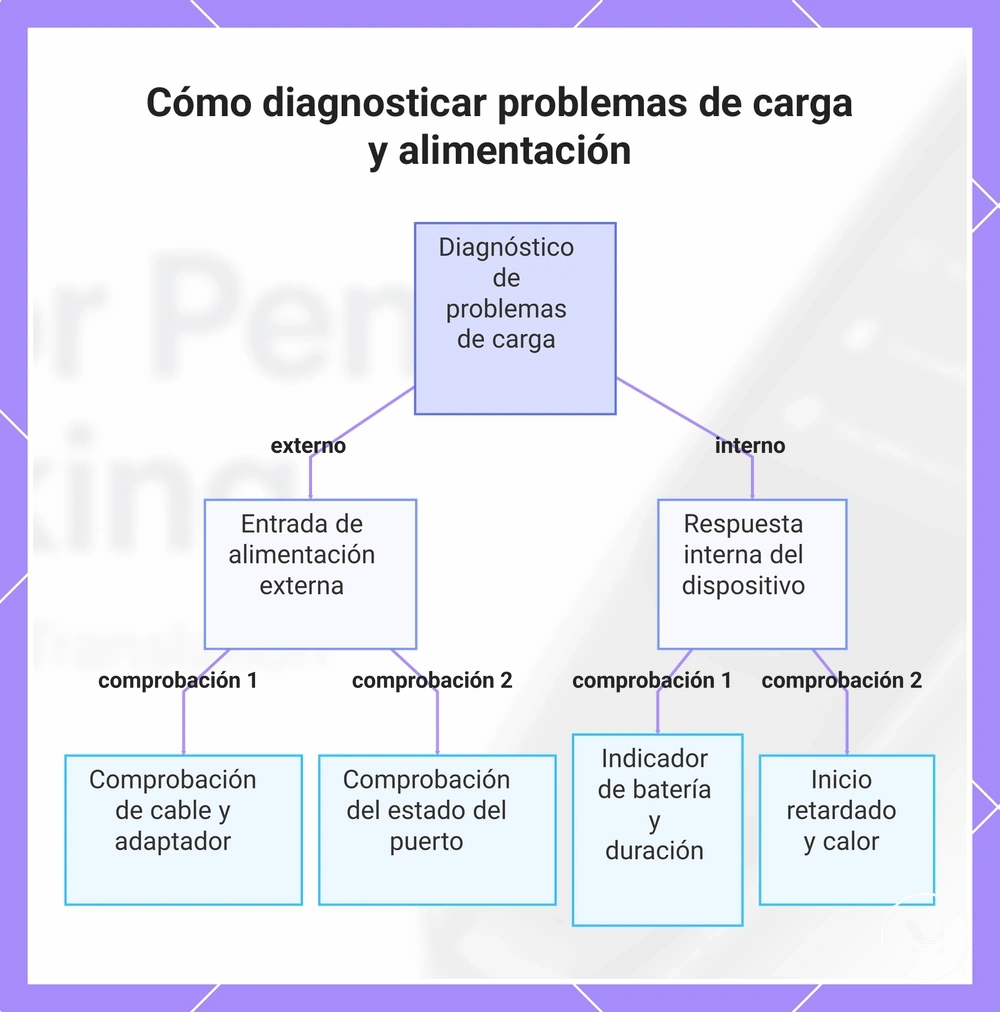
Los problemas de carga y los problemas de alimentación deben separarse por componente para identificar si el problema proviene de la entrada de alimentación externa o de la respuesta interna del dispositivo. Los problemas de carga y alimentación suelen estar relacionados, pero cada componente debe probarse individualmente para evitar un diagnóstico erróneo. La secuencia de verificación de afuera hacia adentro comienza desde el cable y continúa a través de la salida del adaptador, el puerto USB, el puerto de carga y el estado del dispositivo.
El estado del cable, la salida del adaptador, el puerto USB y el estado del puerto de carga determinan si un flujo de carga estable llega al dispositivo. El ajuste del cable y el tipo de cable pueden influir en la conexión estable, mientras que la salida del adaptador y la estabilidad del puerto USB afectan la entrega constante de alimentación. Para obtener un contexto de mantenimiento estructurado, consulte batería y carga. Estas comprobaciones ayudan a distinguir los fallos de carga externos de los límites de respuesta internos y aclarar el comportamiento visible de carga.
El comportamiento del indicador de batería, la duración de la carga, el inicio retrasado y la respuesta de calor ayudan a separar un retraso de carga temporal de problemas de alimentación más profundos. Un inicio retrasado puede indicar una estabilización lenta de la alimentación, mientras que condiciones repetidas de falta de respuesta o calor anormal pueden indicar una situación en la que una revisión de servicio se vuelve más adecuada dependiendo de los resultados de pruebas repetidas.
Compruebe los siguientes componentes en orden para aislar el fallo:
- Cable: pruebe la estabilidad y el ajuste; una respuesta inestable puede indicar una interrupción de carga externa
- Salida del adaptador: verifique la entrega constante de alimentación; una salida irregular puede reducir la estabilidad de carga
- Puerto USB: compruebe la estabilidad de la fuente; una salida débil puede afectar el rendimiento de carga
- Puerto de carga: inspeccione si hay residuos o mal contacto; puede bloquear o reducir la respuesta de carga
- Indicador de batería: observe la señal de carga; una respuesta débil o nula puede indicar una limitación interna
- Duración de la carga: supervise la respuesta a lo largo del tiempo; ningún cambio puede sugerir un problema más profundo
- Estado del dispositivo: compruebe el inicio retrasado o la falta de respuesta de alimentación; un fallo persistente puede indicar la necesidad de una revisión de servicio
:contentReference[oaicite:0]{index=0}
Este gráfico muestra la secuencia de diagnóstico de afuera hacia adentro para separar los problemas de entrada de alimentación externa de los problemas de respuesta interna del dispositivo.
Comprobaciones del cable, cargador y puerto de carga
Los problemas del cable, cargador y puerto de carga deben comprobarse antes de asumir un fallo interno del dispositivo, ya que los problemas de carga suelen provenir de componentes externos y no del dispositivo en sí. El flujo de diagnóstico sigue un enfoque simple de afuera hacia adentro que comienza con el cable de carga, luego el cargador y finalmente el puerto de carga para aislar la causa de los problemas de alimentación.
El cable de carga, el cargador, el adaptador, el puerto USB y el puerto de carga deben inspeccionarse para verificar una conexión estable y un ajuste adecuado en el puerto, ya que un contacto deficiente o residuos visibles pueden interrumpir el flujo de carga. Las pruebas con una fuente de alimentación alternativa pueden ayudar a confirmar si el problema está relacionado con la configuración externa o con la respuesta del dispositivo, mientras que la limpieza del puerto favorece un comportamiento estable del conector durante el uso. Los accesorios que muestren daños o conexión inestable deben tratarse con precaución para evitar una mayor interrupción de la carga.
Compruebe los siguientes componentes en orden:
- Cable de carga: inspeccione si hay desgaste o holgura, ya que un estado inestable del cable puede reducir o interrumpir la respuesta de carga
- Cargador: pruebe la estabilidad de la conexión, ya que un comportamiento irregular del cargador puede impedir una entrega constante de alimentación
- Adaptador: verifique la salida estable a través del puerto USB, ya que una entrada débil puede reducir la eficiencia de carga
- Puerto USB: compruebe la conexión de la fuente de alimentación, ya que un ajuste deficiente del puerto puede limitar la respuesta de carga
- Puerto de carga: inspeccione si hay residuos visibles o bloqueo, ya que la contaminación puede impedir el contacto adecuado del conector
Respuesta de la batería después de la carga
La respuesta de la batería después de la carga ayuda a reducir el siguiente paso diagnóstico al mostrar cómo se comporta el dispositivo una vez completada la carga. Cuando la carga termina, la respuesta de la batería puede variar según el nivel de batería, la duración de la carga, la respuesta de la pantalla y el comportamiento de inicio, que juntos forman las principales señales observables para el diagnóstico.
Los diferentes patrones de respuesta de la batería después de la carga indican diferentes pasos siguientes dependiendo de la respuesta de la pantalla, el comportamiento de inicio, el momento de apagado, el calor y las señales generales del estado de la batería. Estos resultados deben tratarse como indicadores y no como prueba definitiva, y en casos poco claros o con anomalías repetidas, puede ser necesaria una confirmación de servicio.
- Sin indicador: no hay respuesta visible de la batería después de la carga, lo que puede sugerir una señal de nivel de batería inestable o una retroalimentación de carga interrumpida
- Indicador lento: respuesta de pantalla retrasada o actualización lenta del nivel de batería, lo que puede indicar una duración de carga prolongada o una señal de respuesta débil
- Inicio breve: el dispositivo se enciende brevemente y luego se detiene, lo que puede sugerir un comportamiento de inicio inestable o una respuesta de alimentación inconsistente
- Apagado rápido: el dispositivo se apaga poco después de iniciarse, lo que puede indicar un momento de apagado inestable o una condición de alimentación débil bajo carga
- Carga normal pero sin funcionamiento: la respuesta de carga aparece pero no hay comportamiento de inicio funcional, lo que puede requerir confirmación de servicio si se repite de forma consistente
:contentReference[oaicite:0]{index=0}
Problemas de conexión Wi-Fi, punto de acceso y modo sin conexión
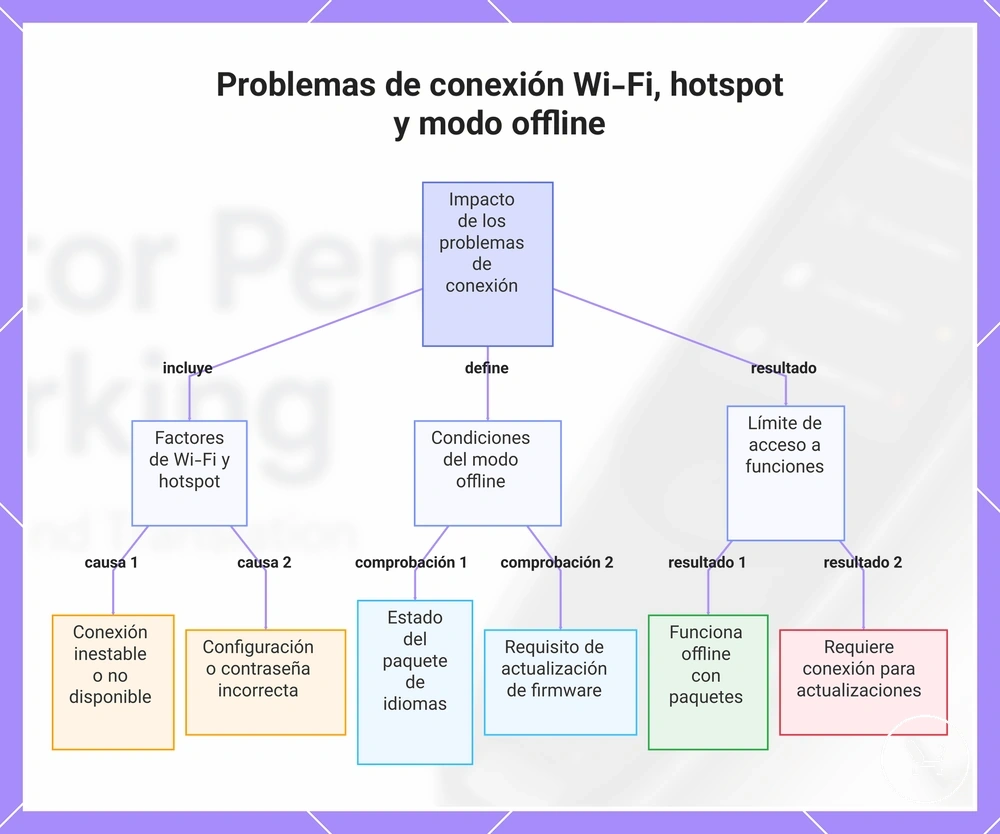
Los problemas de conexión Wi-Fi, punto de acceso y modo sin conexión afectan la traducción, las actualizaciones de firmware, la activación y el acceso a paquetes de idioma de diferentes maneras según la función que se utilice. Estos problemas de conexión deben separarse de los problemas de escaneo y carga para que el diagnóstico siga siendo específico de la función, en lugar de tratar cada problema como un fallo de red.
Las condiciones de la red Wi-Fi, la configuración del punto de acceso, la precisión de la contraseña, la distancia al router y el comportamiento de inicio de sesión cautivo pueden influir en el acceso a la traducción, la activación y la respuesta de las funciones en línea. Los problemas de Wi-Fi pueden bloquear el acceso a Internet para la traducción o las actualizaciones, mientras que los desajustes del punto de acceso o de la contraseña pueden impedir la activación o sincronización adecuadas. Una verificación estructurada de estas condiciones ayuda a aislar las limitaciones relacionadas con la conexión de los problemas de funcionalidad del dispositivo.
El modo sin conexión, el estado del paquete de idioma y los requisitos de actualización de firmware determinan qué funciones funcionan sin acceso a Internet y cuáles requieren conectividad. En este contexto, offline translation problems pueden aparecer cuando faltan recursos de idioma o las actualizaciones están incompletas. El modo sin conexión puede seguir admitiendo la traducción básica cuando los paquetes están instalados, mientras que las funciones de actualización de firmware y activación generalmente dependen del acceso a Internet, creando un límite claro entre las funciones que funcionan sin conexión y las que requieren conexión.
- Wi-Fi: una conexión inestable o no disponible puede bloquear el acceso a la traducción y la respuesta de funciones en línea
- Punto de acceso: una configuración incorrecta o un acceso restringido pueden impedir la activación y las funciones basadas en Internet
- Contraseña: una entrada incorrecta puede detener la conexión de red e interrumpir la sincronización
- Distancia al router: una señal débil puede reducir la estabilidad del acceso a la traducción y las actualizaciones
- Inicio de sesión cautivo: las páginas de inicio de sesión incompletas pueden bloquear la conectividad total a Internet para las funciones
- Actualización de firmware: puede requerir acceso a Internet y afectar la disponibilidad de funciones cuando está incompleta
- Estado del paquete de idioma: los paquetes faltantes o desactualizados pueden limitar la capacidad de traducción sin conexión, mientras que las funciones en línea no se ven afectadas
:contentReference[oaicite:0]{index=0}
Este gráfico muestra cómo los problemas de conexión Wi-Fi, hotspot y offline afectan a la traducción, las actualizaciones y la activación, ayudando a aislar los fallos de red de los problemas del dispositivo.
Restablecimiento, actualización y recuperación de configuración
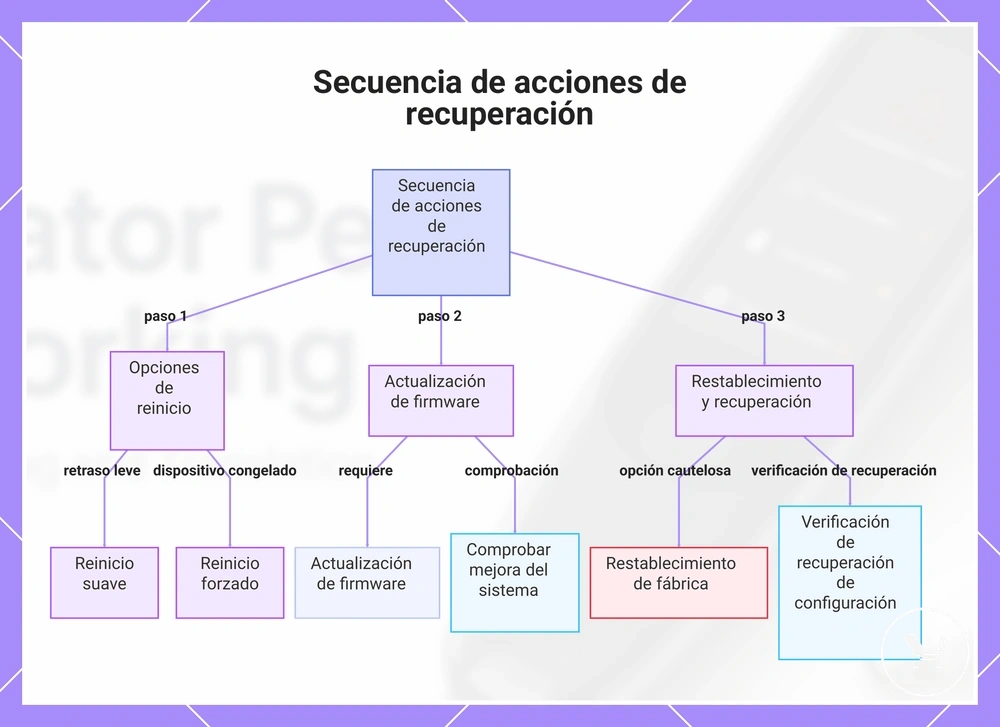
El restablecimiento, la actualización y la recuperación de configuración solo deben usarse después de que las comprobaciones más sencillas confirmen que los problemas básicos no son los responsables, ya que estas acciones de recuperación pueden cambiar la configuración del sistema o requerir una reconfiguración. Estos pasos siguen una secuencia controlada de reinicio suave, reinicio forzado, actualización de firmware, restablecimiento de fábrica, configuración de idioma, configuración de Wi-Fi, activación y configuración restaurada, según la condición y la respuesta del dispositivo.
El reinicio suave y el reinicio forzado se usan primero para solucionar problemas temporales de pantalla congelada o respuesta, mientras que la actualización de firmware puede ayudar a resolver la inestabilidad a nivel de sistema cuando hay acceso a Internet. Estas acciones deben completarse antes de considerar opciones de restablecimiento, ya que los intentos de actualización y reinicio a menudo pueden restaurar el comportamiento normal sin alterar la configuración guardada.
El restablecimiento de fábrica y la recuperación de configuración son acciones de etapas posteriores porque pueden eliminar la configuración guardada y requerir una reconfiguración completa de la configuración de idioma, la configuración de Wi-Fi, la activación y la configuración restaurada. En tales casos, es posible que se requiera la configuración del bolígrafo traductor nuevamente, según el estado del dispositivo y el resultado de la recuperación. El restablecimiento de fábrica debe tratarse como una opción cautelosa y no como un paso inicial en la resolución de problemas.
- Reinicio suave: úselo cuando se produzca un ligero retraso o una respuesta retardada; compruebe si la respuesta de la pantalla vuelve a la normalidad después del reinicio.
- Reinicio forzado: úselo cuando el dispositivo esté congelado o no responda; verifique si el comportamiento de inicio se recupera después del reinicio.
- Actualización de firmware: úsela cuando haya una actualización disponible y la conectividad sea estable; compruebe si las funciones del sistema o la activación mejoran después de la actualización.
- Verificación de recuperación de configuración: úsela cuando los pasos anteriores no restauren la función; verifique si se puede recuperar el acceso al sistema sin restablecimiento.
- Restablecimiento de fábrica: úselo solo cuando los problemas persistan; confirme si el dispositivo vuelve al estado de configuración inicial con la configuración restaurada.
:contentReference[oaicite:0]{index=0}
Este gráfico muestra la secuencia recomendada de acciones de recuperación, comenzando con las opciones de reinicio, luego la actualización de firmware y, finalmente, el restablecimiento o la recuperación de configuración.
Comprobaciones de reinicio suave y reinicio forzado
Las comprobaciones de reinicio suave y reinicio forzado se utilizan para solucionar fallos temporales de software, como una pantalla congelada o una traducción detenida durante el funcionamiento. Estas acciones de reinicio ayudan a restablecer la respuesta del dispositivo sin cambiar la configuración principal. Su eficacia puede variar según el modelo y el estado del dispositivo, por lo que los resultados deben interpretarse como dependientes del modelo.
Después de realizar un reinicio suave o un reinicio forzado, el enfoque principal es si la pantalla congelada se despeja, la traducción detenida se reanuda y si la respuesta general del dispositivo vuelve a la normalidad. La respuesta del botón de encendido, el estado de carga, el retraso del reinicio y la función restaurada ayudan a indicar si el problema es un fallo temporal de software o una condición persistente. Estas señales ayudan a separar el comportamiento de recuperación normal de los casos que pueden requerir una escalada adicional si no se observa mejora.
- Reinicio suave: aplique un reinicio suave cuando se observe un ligero retraso o un fallo temporal de software; compruebe si el comportamiento de la pantalla congelada se despeja y la respuesta del dispositivo vuelve a la normalidad.
- Reinicio forzado: use un reinicio forzado cuando el dispositivo muestre una pantalla congelada o una traducción detenida; observe la respuesta del botón de encendido y compruebe si el sistema se reinicia correctamente.
- Fase de observación: espere después del reinicio y supervise el retraso del reinicio, el estado de carga y la función restaurada para confirmar si se restablece el funcionamiento estable o si se necesita una acción adicional.
:contentReference[oaicite:0]{index=0}
Restablecimiento de fábrica y recuperación de activación
El restablecimiento de fábrica y la recuperación de activación son acciones de etapas posteriores utilizadas para problemas persistentes de configuración o software que no pueden resolverse mediante pasos anteriores de resolución de problemas. Estas acciones pueden eliminar la configuración guardada, los paquetes de idioma o la configuración de la cuenta según el modelo del dispositivo. Deben aplicarse con precaución como una opción de recuperación final y no como una solución inicial.
La recuperación de activación se utiliza para restaurar el acceso al sistema después de un restablecimiento de fábrica o una pérdida de configuración, restableciendo el estado de activación, el estado de actualización y la configuración de la cuenta. Después de la recuperación, el funcionamiento restaurado depende de la verificación exitosa del acceso al sistema, los idiomas guardados, las credenciales Wi-Fi y la finalización general de la configuración. En los casos en que los problemas del sistema persisten, solo deben considerarse las condiciones relacionadas con el software para este proceso, no los fallos relacionados con el hardware.
- Verificación del menú de restablecimiento: úselo cuando persistan problemas persistentes de configuración o software; verifique si las opciones de restablecimiento de fábrica están disponibles y son apropiadas para la condición actual.
- Acción de restablecimiento de fábrica: aplíquela solo cuando sea necesario; observe si la configuración guardada, los idiomas guardados, las credenciales Wi-Fi y la configuración de la cuenta se eliminan después de la ejecución.
- Proceso de recuperación de activación: realícelo después del restablecimiento cuando sea necesario; compruebe si el estado de activación y la configuración de la cuenta se restauran correctamente.
- Verificación del sistema: confirme el estado de actualización y el funcionamiento restaurado; verifique si el comportamiento normal de configuración y el acceso funcional regresan después de la recuperación.
:contentReference[oaicite:0]{index=0}
Cuándo es más probable una reparación o un reemplazo que una solución
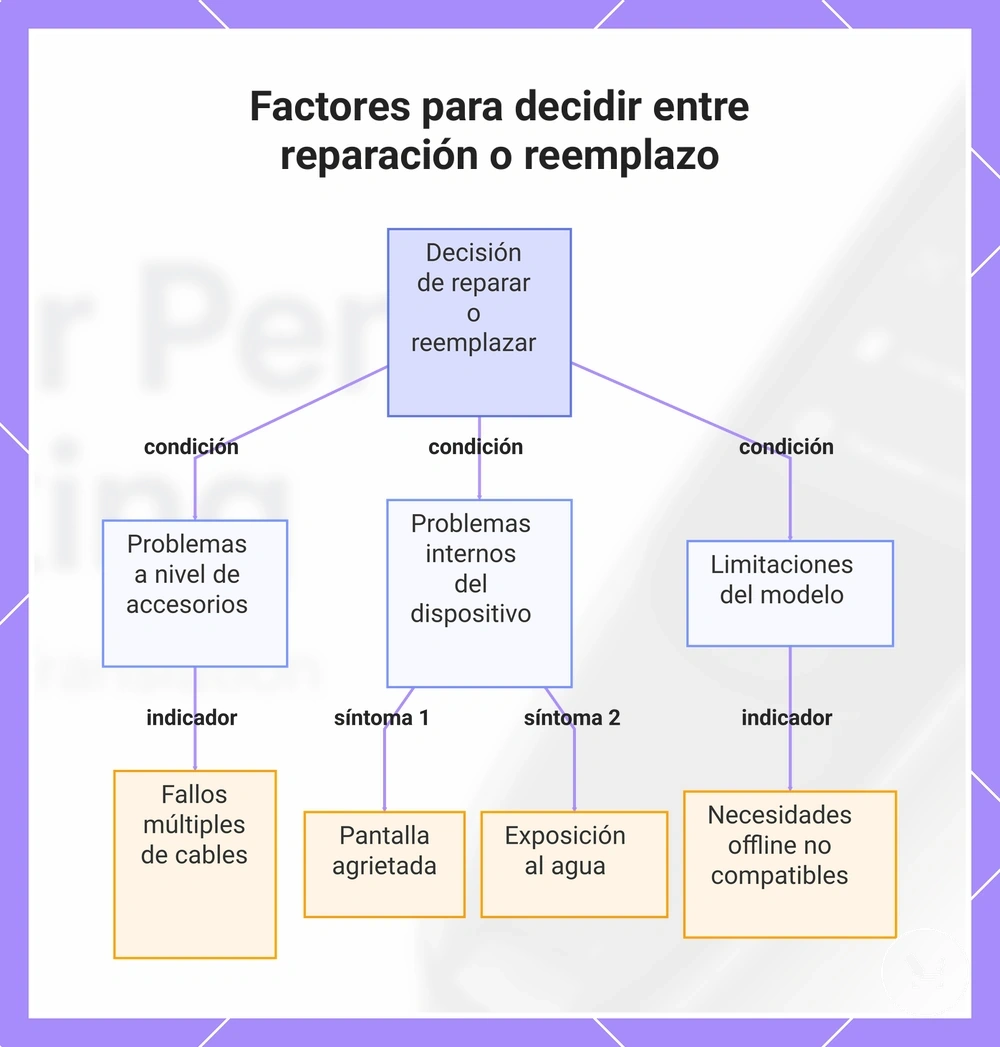
La reparación o el reemplazo se vuelven más probables cuando las comprobaciones repetidas no logran restaurar el funcionamiento normal y el problema persiste en múltiples intentos. Esto indica un cambio de una resolución de problemas temporal a un patrón de fallo persistente que puede requerir una escalada. La decisión debe basarse en los síntomas observados y en los resultados de recuperación fallidos, no en errores aislados.
El reemplazo de accesorios y las decisiones de servicio del dispositivo dependen de si el problema sigue siendo externo o continúa después de eliminar las variables relacionadas con los accesorios. Una prueba de cable fallida o una conexión inestable pueden sugerir el reemplazo del accesorio, mientras que una punta de escaneo dañada, un puerto de carga flojo, una batería que no responde, un fallo de firmware, una pantalla agrietada o la exposición al agua apuntan más a menudo a una reparación a nivel de dispositivo. La distinción se basa en si los síntomas persisten más allá de los componentes externos o indican una inestabilidad interna.
Cuando las necesidades sin conexión no compatibles o la inestabilidad repetida del sistema continúan a pesar de las comprobaciones, las consideraciones de reemplazo pueden volverse más relevantes que los bucles continuos de resolución de problemas. Esto se aplica cuando las limitaciones del modelo afectan a los paquetes de idioma requeridos o cuando los fallos persistentes sugieren limitaciones continuas del sistema que no pueden resolverse mediante soluciones básicas. En tales casos, el siguiente paso debe centrarse en una evaluación de servicio estructurada o en una evaluación de reemplazo más amplia, según la gravedad y la recurrencia.
Lista de verificación de decisiones:
- Prueba de cable fallida: cuando varios cables siguen fallando, el reemplazo del accesorio es lo más probable como siguiente paso.
- Puerto de carga flojo: cuando las conexiones siguen siendo inestables en todos los accesorios, puede ser necesario un servicio del dispositivo para verificar el estado interno del puerto.
- Punta de escaneo dañada: cuando el rendimiento de escaneo sigue siendo inconsistente, puede ser necesaria asistencia de reparación según el nivel de desgaste.
- Batería sin respuesta: cuando no aparece ninguna reacción de alimentación estable, la evaluación de reparación interna se vuelve más relevante.
- Fallo de firmware: cuando las actualizaciones fallan repetidamente o no restauran la función, puede ser necesaria una reparación a nivel de sistema o una escalada.
- Pantalla agrietada: cuando el daño en la pantalla afecta la usabilidad, generalmente se requiere una evaluación de reparación debido a la limitación funcional.
- Exposición al agua: cuando se sospecha contacto con líquidos, los resultados de reparación o recuperación dependen del estado interno después de la exposición.
- Necesidades sin conexión no compatibles: cuando los idiomas o las funciones sin conexión requeridos no pueden ser compatibles, se puede considerar el reemplazo según los límites del modelo.
Este gráfico muestra las tres categorías principales de síntomas que determinan si un problema del dispositivo requiere reemplazo de accesorios, servicio del dispositivo o considerar un reemplazo.