
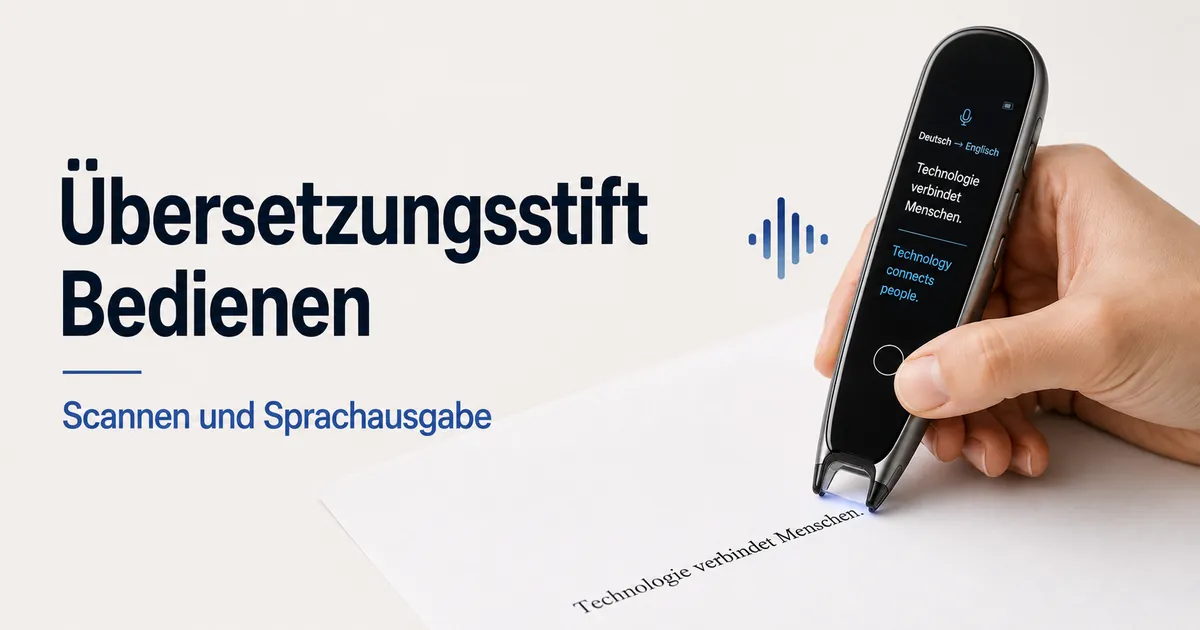
Übersetzungsstift bedienen
Ein Übersetzungsstift wird verwendet, indem ein Scanvorgang gestartet wird, der gedruckten Text in einer ausgewählten Ausgangssprache liest und den übersetzten Text auf dem Bildschirm anzeigt, mit optionaler Sprachausgabe oder Sprachübersetzung je nach Modus und Konfiguration.
Dieser Vorgang gilt für verschiedene Verwendungszwecke eines Übersetzungsstifts, darunter Leseförderung und Sprachdolmetschen, wobei das Scannen von gedrucktem Text die zentrale Aktion ist, die die Eingabe mit der übersetzten Ausgabe verbindet. Weitere Informationen zu Aufbau und Funktionen des Geräts finden Sie in der Übersetzungsstift-Übersicht, insbesondere bei der Betrachtung, wie der Bildschirm erkannten Text anzeigt und wie der Lautsprecher Audioergebnisse ausgibt.
Abhängig von der Modellkonfiguration kann das Verhalten von Scannen, Sprachübersetzung, Text-to-Speech und Sprachwechsel variieren. Einige Übersetzungsstift-Konfigurationen benötigen WLAN für die Online-Übersetzung, während andere im Offline-Modus mit heruntergeladenen Sprachpaketen arbeiten können. In beiden Fällen beeinflussen die Auswahl von Ausgangs- und Zielsprache sowie eine klare, gedruckte Texteingabe, wie der Bildschirm Ergebnisse anzeigt und wie der Lautsprecher Audio ausgibt.
Die Benutzererfahrung kann auch von praktischen Bedingungen abhängen, wie der Lesbarkeit des Bildschirms, der Lautstärke des Lautsprechers und der gleichmäßigen Ausführung der Scanbewegung während der Nutzung.
Übersetzungsstift Prüfungen vor der Nutzung
Die Prüfungen vor der Nutzung stellen sicher, dass der Übersetzungsstift bereit ist für das Scannen von gedrucktem Text, Sprachübersetzung und Text-to-Speech-Ausgabe, indem wesentliche Bedingungen wie Akkuladung, Sprachrichtung und aktive Moduseinstellungen vor Beginn jeder Interaktion bestätigt werden.
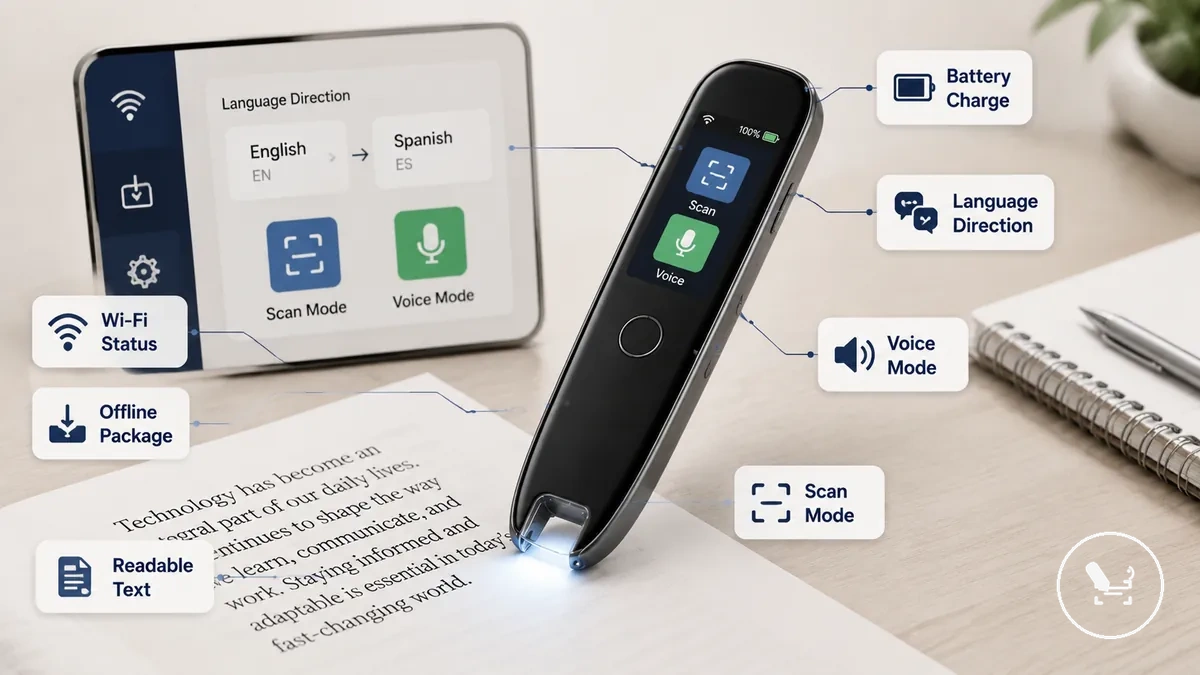
Diese Bereitschaftsprüfungen helfen sicherzustellen, dass die Funktionen Scannen, Sprachübersetzung und Text-to-Speech unter stabilen Bedingungen arbeiten können. Vor der Nutzung des Übersetzungsstifts verringert eine kurze Überprüfung der Kerneinstellungen Unterbrechungen während der Erkennung von gedrucktem Text und der Audioausgabe.
In der Regel bereitet Übersetzungsstift einrichten das Gerät vor, während die folgenden Prüfungen vor der Nutzung bestätigen, dass es für sofortige Scan- oder Sprachaufgaben bereit ist:
- der Akkuladestand ist für Scannen und Sprachübersetzung ausreichend
- die Sprachrichtung ist korrekt zwischen Ausgangs- und Zielsprache eingestellt
- der Scanmodus ist für die Erkennung von gedrucktem Text aktiviert
- der Sprachmodus ist aktiv, wenn eine gesprochene Übersetzungsausgabe erforderlich ist
- der WLAN-Status ist stabil, wenn eine Online-Übersetzung benötigt wird
- die Verfügbarkeit von Offline-Paketen ist für die Nutzung im Offline-Modus bestätigt
- die Lautstärke ist für eine klare Lautsprecherausgabe eingestellt
- der Mikrofonzugriff ist für die Sprachübersetzungseingabe aktiviert
- die Lesbarkeit des Textes ist für genaues Scannen geeignet
Sprache, WLAN und Bereitschaft des Offline-Modus
Die Bereitschaft von Sprache, WLAN und Offline-Modus hängt davon ab, wie der Übersetzungsstift für die Paarung von Ausgangs- und Zielsprache konfiguriert ist, sowie davon, ob die Online-Übersetzung oder der Offline-Modus unter den Bedingungen von Modelllimits und Sprachverfügbarkeit aktiv ist. In vielen Fällen variieren die Sprachleistung, die Sprachverfügbarkeit und der Zugriff auf Funktionen je nach Verbindungsstatus und installierter Sprachunterstützung und nicht nach einem festen universellen Setup.
Diese Bereitschaftsprüfung hilft zu bestätigen, ob die Übersetzung vor Beginn des Scannens oder Sprechens über WLAN für die Online-Übersetzung erfolgt oder im Offline-Modus auf heruntergeladene Sprachen angewiesen ist. Die folgende Abbildung verdeutlicht, wie Ausgangssprache, Zielsprache und Verbindungsstatus mit der Übersetzungsbereitschaft zusammenhängen.
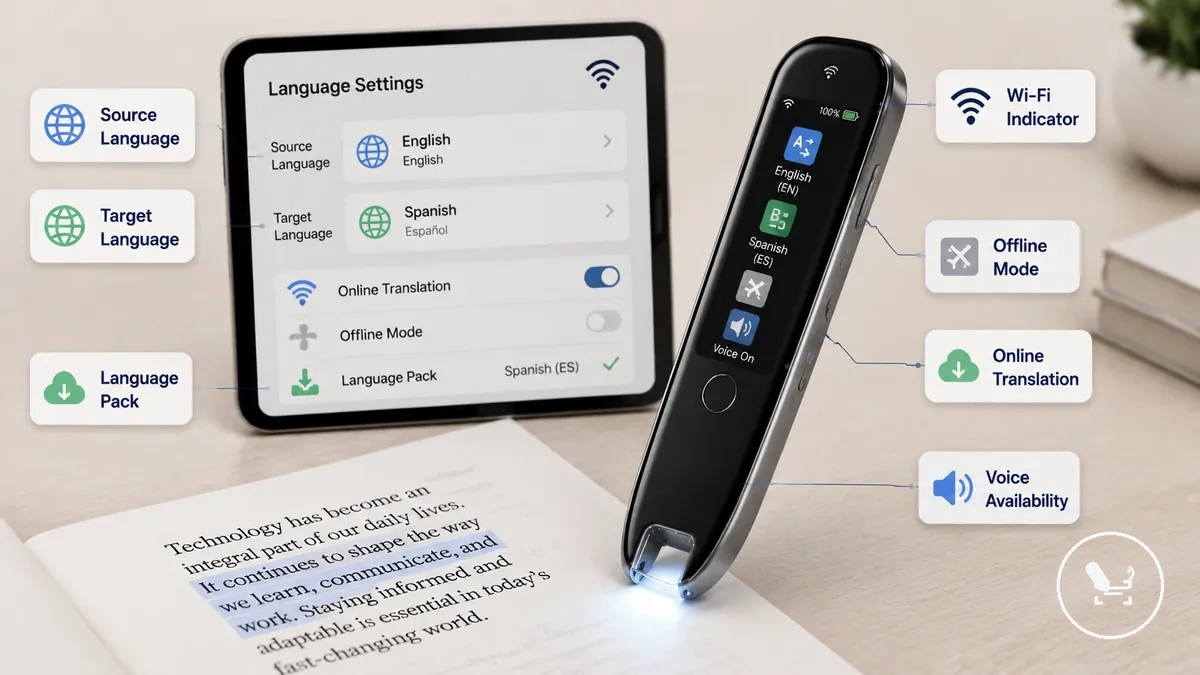 Für tiefergehenden Kontext zur Konfiguration dient Übersetzungsstift einrichten als Referenzpunkt für die nutzungsbasierte Verbindung. Die Bereitschaft kann anhand der folgenden Bedingungen bewertet werden:
- die Ausgangssprache ist für die Eingabeerkennung korrekt ausgewählt
- die Zielsprache ist für die Ausgabeübersetzung korrekt ausgewählt
- WLAN ist bei Nutzung von Online-Übersetzungsfunktionen aktiv
- der Offline-Modus ist bei Nutzung heruntergeladener Sprachen aktiviert
- heruntergeladene Sprachen sind für die Offline-Verarbeitung verfügbar
- die Sprachverfügbarkeit ist für die gesprochene Übersetzungsausgabe aktiviert
- Modelllimits können die unterstützten Sprachpaare oder Funktionen beeinflussen
Gedruckter Text, Licht- und Oberflächenbedingungen
Die Genauigkeit des Scannens von gedrucktem Text hängt von der Klarheit des gedruckten Textes, den Lichtverhältnissen und der Oberflächenstabilität ab, wobei Schriftklarheit, Zeilenabstand, Papierglätte, Kleingedrucktes und Handschrift beeinflussen, wie konsistent ein Übersetzungsstift sichtbaren Inhalt interpretieren kann.
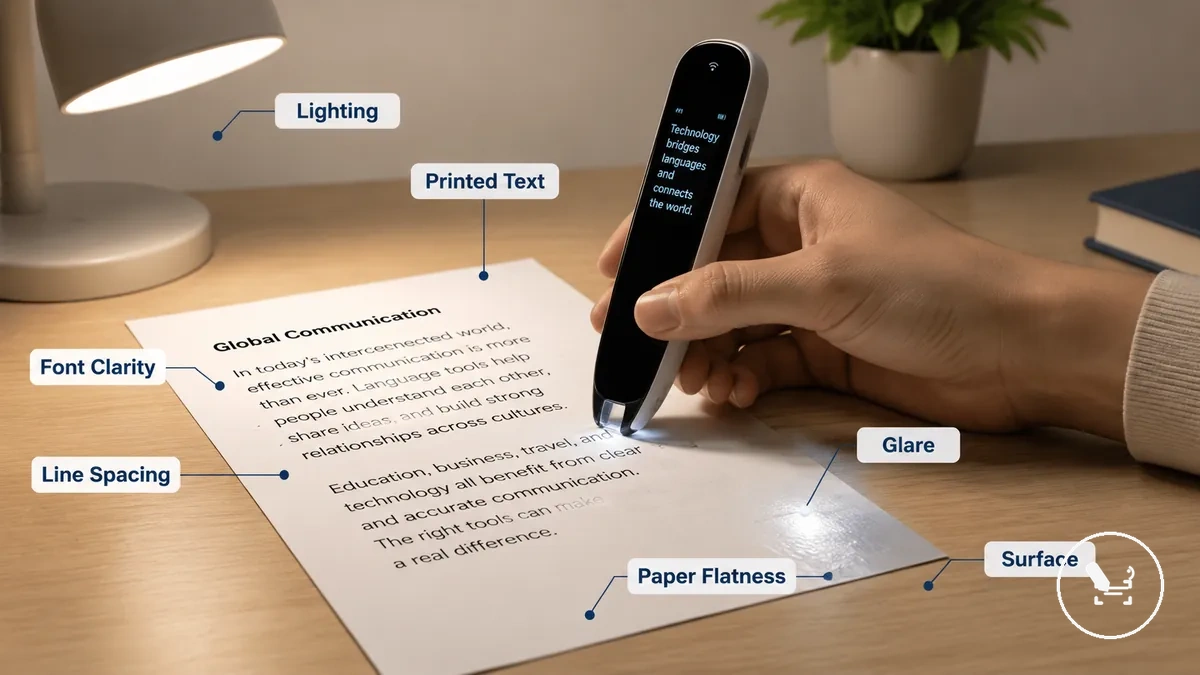
Wenn Blendung, ungleichmäßiges Licht oder instabile Oberflächenwinkel vorhanden sind, kann die Lesbarkeit von gedrucktem Text abnehmen, da die Scanbedingungen über die Seitenoberfläche hinweg weniger stabil werden. Diese Faktoren können beeinflussen, wie klar Zeichen während des Scannens erkannt werden, insbesondere wenn sich Licht oder Ausrichtung ändern.
Diese Bedingungen können vor dem Scannen bewertet werden, um die Lesbarkeit zu verbessern und Verzerrungsrisiken zu verringern. Die folgende Checkliste beschreibt die wichtigsten Faktoren für gedruckten Text und ihre wahrscheinlichen Auswirkungen auf das Scannen:
- Schriftklarheit → klarere Schrift verbessert in der Regel die Zeichenerkennung, unklare Schriftarten können die Lesbarkeit verringern
- Zeilenabstand → angemessener Abstand hilft bei der Trennung, enger Abstand kann zu Zeichenverschmelzung führen
- Papierglätte → flache Seiten unterstützen stabiles Scannen, gewölbte Oberflächen können die Ausrichtung verzerren
- Beleuchtung → ausgewogene Beleuchtung verbessert die Sichtbarkeit, Schatten können die Textklarheit verringern
- Blendung → starke Reflexionen können gedruckten Text verdecken, matte Oberflächen reduzieren in der Regel Störungen
- Kleingedrucktes → verkleinerte Größe kann die Lesbarkeit verringern, langsameres Scannen kann erforderlich sein
- Handschrift → saubere Handschrift kann die Interpretation verbessern, unregelmäßige Handschrift kann die Konsistenz verringern
Gedruckten Text mit einem Übersetzungsstift scannen
Das Scannen von gedrucktem Text mit einem Übersetzungsstift beginnt mit der Aktivierung des Scanmodus und dem Positionieren der Scanspitze am Anfang einer gedruckten Textzeile. Dieser Vorgang hängt von der korrekten Zeilenausrichtung, einer gleichmäßigen Bewegungsgeschwindigkeit und der klaren Erkennung des gedruckten Textes ab, um genauen erkannten Text und übersetzte Ausgabe auf dem Gerätebildschirm zu erzeugen.
Die folgende Abbildung zeigt die Platzierung der Scanspitze am Anfang einer Textzeile, die Bewegungsrichtung über den gedruckten Text und wie die Zeilenausrichtung eine stabile Erfassung während des Scannens unterstützt.
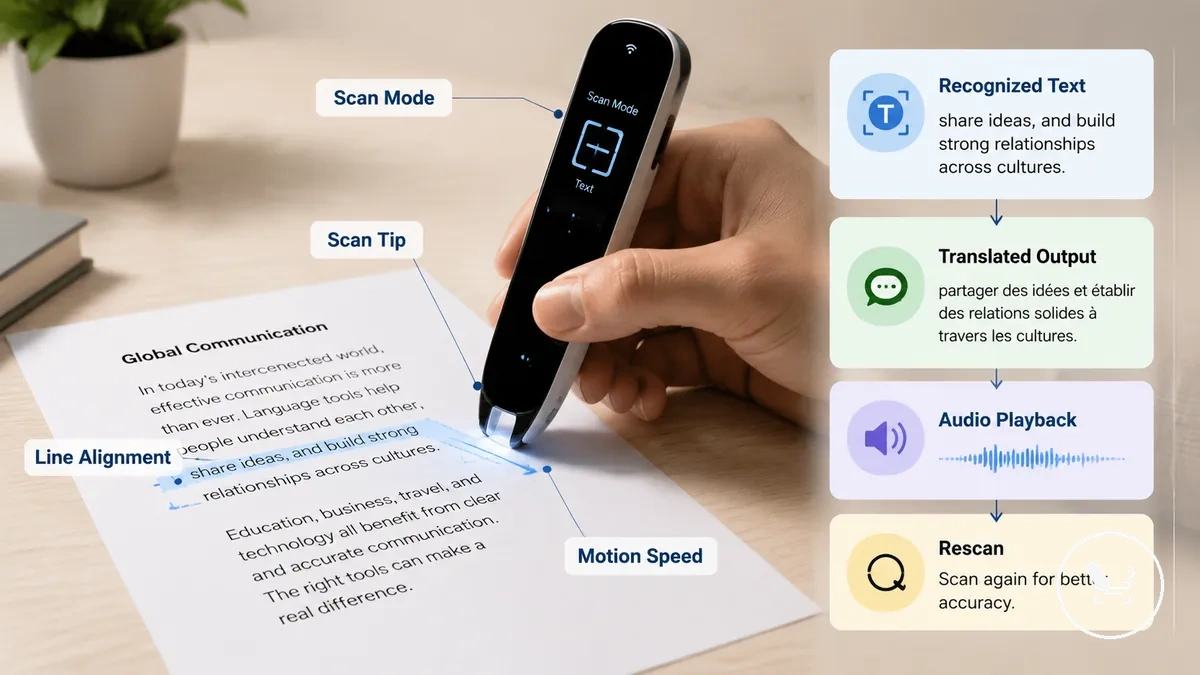
Folgen Sie diesen Schritten, um einen vollständigen Scan von der Eingabe bis zur Ausgabe durchzuführen:
- Schalten Sie den Scanmodus ein und bereiten Sie den Übersetzungsstift für die Texterfassung vor
- Setzen Sie die Scanspitze an den Anfang der gedruckten Textzeile und richten Sie sie an der Textzeile aus
- Bewegen Sie den Stift mit gleichmäßiger Geschwindigkeit über den gedruckten Text
- Warten Sie, bis der erkannte Text während des Scannens auf dem Bildschirm erscheint
- Zeigen Sie die übersetzte Ausgabe an, die aus dem gescannten Inhalt erzeugt wurde
- Nutzen Sie die Audiowiedergabe, wenn Sie eine gesprochene Übersetzung des Ergebnisses benötigen
- Führen Sie einen erneuten Scan durch, wenn der erkannte Text aufgrund von Bewegung oder Positionierung unvollständig oder falsch ausgerichtet ist
Wenn Scanergebnisse unvollständig sind, wird das Problem oft durch instabile Bewegungsgeschwindigkeit, schlechte Zeilenausrichtung oder Abweichung der Scanspitze von der gedruckten Textzeile verursacht. Ein erneutes Positionieren der Scanspitze und Wiederholen des Scans verbessert in der Regel die Konsistenz des erkannten Textes, ohne die Geräteeinstellungen zu ändern.
Dieser Scan-Übersetzungs-Workflow verbindet die Erfassung von gedrucktem Text mit der Verarbeitung von erkanntem Text und der Erzeugung von übersetzter Ausgabe und bildet einen kontinuierlichen Prozess vom Scannen bis zur Audiowiedergabe und Korrektur bei Bedarf.
Positionieren der Scanspitze auf der Textzeile
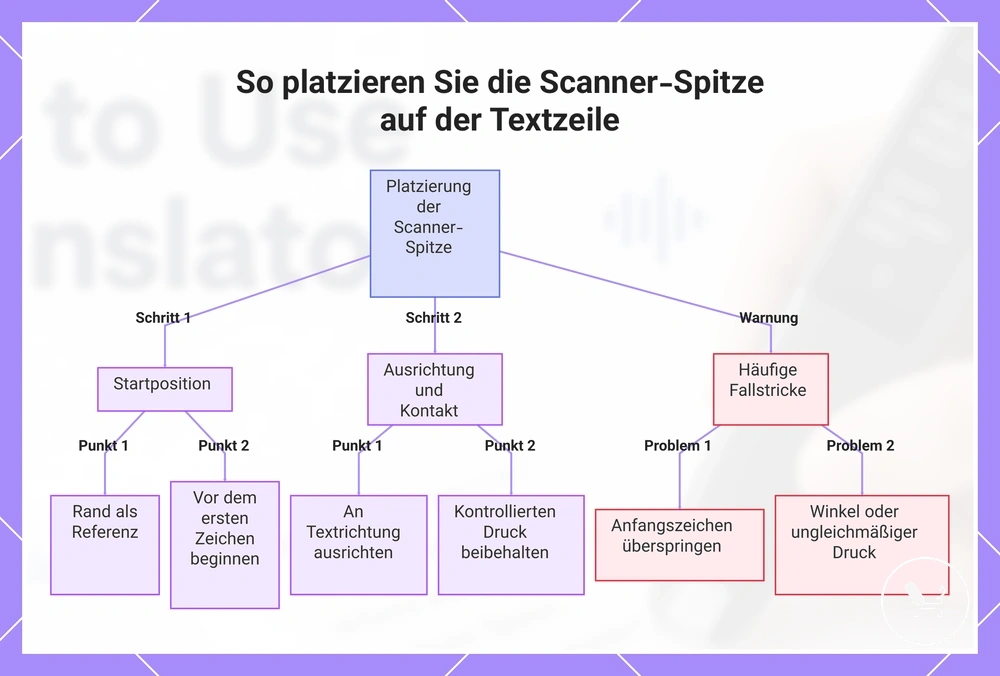
Das Positionieren der Scanspitze auf der Textzeile hängt davon ab, eine präzise Startposition am Rand festzulegen und die Scanspitze an der Textrichtung auszurichten, sodass der Scan auf dem richtigen Pfad beginnt. Eine korrekte Zeilenausrichtung und ein kontrollierter Kontaktdruck helfen der Scanspitze, stabil auf der Textzeile zu bleiben, während das Vermeiden eines Winkels sicherstellt, dass der Scan der gedruckten Zeile folgt, anstatt von ihr abzuweichen.
Ein sauberer Start wird erreicht, indem die Scanspitze knapp vor dem ersten Zeichen und nicht direkt darauf platziert wird, während der Rand als Referenz für die Positionierung dient. Ein zu weit in die Zeile hinein beginnender Start kann Anfangszeichen überspringen, während ein falscher Winkel oder ungleichmäßiger Kontaktdruck die Scanstabilität verringern und die Erkennungskonsistenz während der Bewegung beeinträchtigen kann.
Diese Grafik zeigt die richtigen Schritte und häufigen Fehler beim Platzieren der Scanner-Spitze auf einer Textzeile, um ein genaues Scannen zu gewährleisten.
Den Stift gleichmäßig über den Text bewegen
Das gleichmäßige Bewegen des Stifts über den Text hängt davon ab, einen stabilen Scan beizubehalten, bei dem die Bewegungsgeschwindigkeit konstant bleibt und die Scanspitze einer geraden Linie entlang der Textzeile folgt. Ein kontrollierter, stabiler Scan verringert ausgelassene Wörter, während ungleichmäßige Pausen oder inkonsistente Bewegung die Erkennung unterbrechen und je nach Modelltoleranz während der Erfassung wiederholte Scans auslösen können.
Halten Sie die Scanspitze an der Textrichtung ausgerichtet und decken Sie die gesamte Zeile ab, ohne von der Linie abzuweichen. Kurze Pausen können beim Neupositionieren helfen, aber häufiges Anhalten oder unregelmäßige Bewegungsgeschwindigkeit kann die Kontinuität beeinträchtigen, was zu ausgelassenen Wörtern oder unvollständiger Erfassung führt, die möglicherweise einen erneuten Scan erfordert, um die Genauigkeit wiederherzustellen.
Übersetzung auf dem Bildschirm prüfen
Das Prüfen der Übersetzung auf dem Bildschirm umfasst die Überprüfung dessen, was nach dem Scannen auf dem Bildschirm erscheint, einschließlich des erkannten Textes und des übersetzten Textes, um zu bestätigen, ob während der Erfassung fehlende Zeichen oder falsch gelesene Abschnitte aufgetreten sind. Dieser Prüfschritt hängt auch von korrekten Spracheinstellungen für die Sprachrichtung ab, da eine falsche Richtung die Anzeige der Übersetzung beeinflussen kann.
Während der Überprüfung kann die Lautsprecherausgabe genutzt werden, um das übersetzte Ergebnis anzuhören, was hilft, Unterschiede zwischen angezeigtem Text und Aussprache zu erkennen. Wenn Unstimmigkeiten zwischen erkanntem Text und übersetztem Text auftreten oder fehlende Zeichen sichtbar sind, ist oft ein erneuter Scan erforderlich, um die Klarheit und Ausrichtung der Ausgabe zu verbessern.
- Erkannten Text mit der ursprünglichen Scaneingabe vergleichen
- Übersetzten Text auf fehlende Zeichen oder unvollständige Abschnitte prüfen
- Bestätigen, dass die Sprachrichtung auf dem Bildschirm korrekt eingestellt ist
- Lautsprecherausgabe zur Überprüfung der Aussprache oder Audiowiedergabe nutzen
- Erneuten Scan durchführen, wenn Unstimmigkeiten oder Lücken auftreten
Sprachübersetzung mit einem Übersetzungsstift verwenden
Die Sprachübersetzung mit einem Übersetzungsstift umfasst das Aktivieren des Sprachmodus und die Verwendung des Mikrofons, um einen gesprochenen Satz in der Ausgangssprache aufzunehmen und ihn dann in eine übersetzte Audioausgabe über den Lautsprecher umzuwandeln. Der Vorgang hängt von einer klaren Eingabe über das Mikrofon und der korrekten Paarung von Ausgangs- und Zielsprache ab, um eine nutzbare übersetzte Audioausgabe zu erzeugen.
Um eine gleichmäßigere Erkennung zu gewährleisten, halten Sie das Mikrofon nah genug, um Sprache klar aufzunehmen, vermeiden Sie jedoch, es während des Sprechens zu verdecken. Hintergrundgeräusche können die Erkennung des gesprochenen Satzes beeinträchtigen, was sich darauf auswirken kann, wie die übersetzte Audioausgabe erzeugt oder über die Lautsprecherwiedergabe abgespielt wird. Beispiel: „Wo ist der Bahnhof?“
- Aktivieren Sie den Sprachmodus am Übersetzungsstift, bevor Sie sprechen.
- Wählen Sie die korrekte Ausgangssprache und Zielsprache auf dem Bildschirm aus.
- Halten Sie das Mikrofon in kurzer Entfernung von Ihrem Mund, um den gesprochenen Satz klar aufzunehmen.
- Sprechen Sie in gleichmäßigem Tempo, um Erkennungsprobleme durch schnelles Sprechen oder Hintergrundgeräusche zu verringern.
- Warten Sie, bis das Gerät die übersetzte Audioausgabe verarbeitet und auf dem Bildschirm anzeigt.
- Nutzen Sie die Lautsprecherwiedergabe, um die übersetzte Ausgabe zu hören, und wiederholen Sie den Vorgang, wenn ein erneuter Scan oder eine Neuaufnahme erforderlich ist.
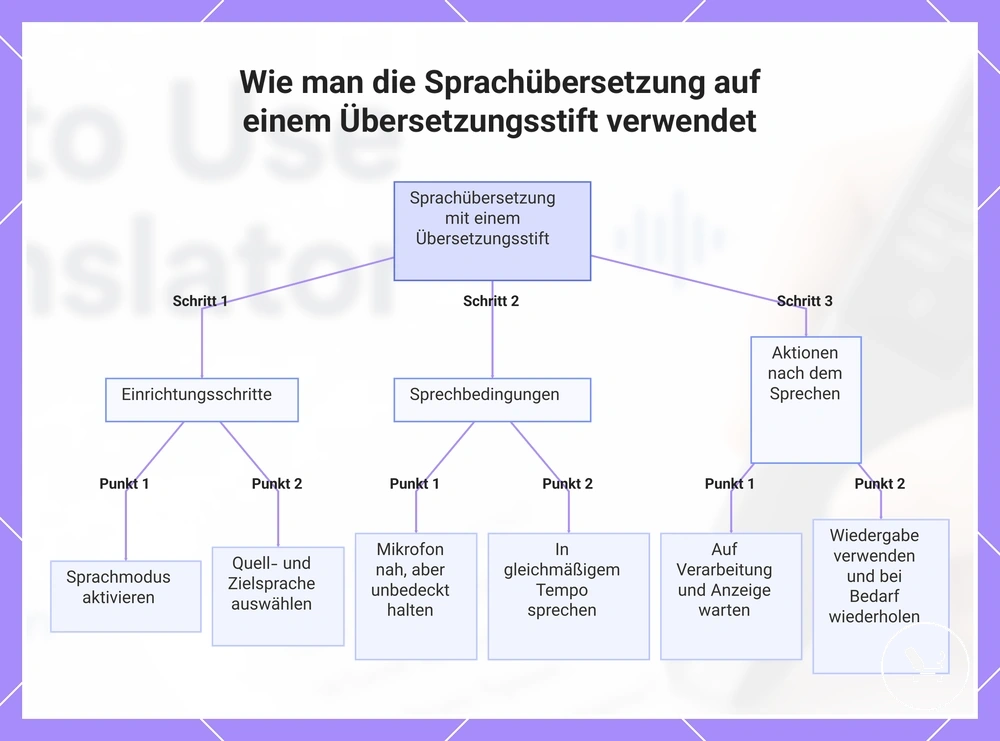
Diese Grafik zeigt die drei Hauptphasen der Sprachübersetzung mit einem Übersetzungsstift: Einrichtung, Sprechbedingungen und Aktionen nach dem Sprechen.
Auswahl der gesprochenen Sprachen vor der Spracheingabe
Die Auswahl der gesprochenen Sprachen vor der Spracheingabe beginnt mit dem Einstellen der korrekten gesprochenen Ausgangssprache und Ausgabesprache am Übersetzungsstift, damit das System Sprache in der vorgesehenen Sprachrichtung verarbeiten kann. Dieser Schritt hilft sicherzustellen, dass das Mikrofon einen gesprochenen Satz im korrekten Format aufnimmt, während die Übersetzung gemäß der ausgewählten Sprachrichtung erzeugt wird, die je nach Modellunterstützung und Offline-Verfügbarkeit variieren kann.
Bestätigen Sie vor dem Sprechen, dass die gesprochene Ausgangssprache Ihrer Eingabe entspricht und die Ausgabesprache der gewünschten Antwort entspricht. Akzent- und Dialektunterschiede können die Erkennungsqualität beeinflussen, und die Unterstützung dafür kann je nach Offline-Verfügbarkeit oder Gerätekonfiguration variieren. Sie können auch die umgekehrte Richtung verwenden, wenn Sie zwischen zwei Sprachen für die wechselseitige Kommunikation wechseln, aber die Leistung kann je nach Modelleinschränkungen unterschiedlich sein.
- Gesprochene Ausgangssprache vor Aktivierung der Spracheingabe einstellen
- Korrekte Ausgabesprache für die übersetzte Antwort auswählen
- Sprachrichtung vor dem Sprechen prüfen
- Akzent- und Dialektvariationen bei der Erkennung berücksichtigen
- Offline-Verfügbarkeit prüfen, wenn keine Online-Übersetzung verwendet wird
- Umgekehrte Richtung beim Wechsel der Sprecherrollen verwenden
Deutlich sprechen und die Übersetzung abspielen
Das deutliche Sprechen und Abspielen der Übersetzung beeinflusst, wie zuverlässig der Übersetzungsstift einen gesprochenen Satz erfasst und übersetzte Audioausgabe erzeugt, abhängig von Mikrofonposition, Aussprache, kurzen Sätzen und Hintergrundgeräuschen während der Eingabe.
Eine klare Eingabe wie „Wiederholen: Wo ist der Bahnhof" kann die Erkennungskonsistenz verbessern, während die Ergebnisse dennoch je nach Mikrofonposition und Aussprache während der Spracherfassung variieren können.
Nach der Verarbeitung erfolgt die Überprüfung über die Lautstärkeregelung der Wiedergabe und Wiederholungsfunktionen, während die Überprüfung des angezeigten Textes (sofern verfügbar) hilft zu bestätigen, ob die gesprochene Eingabe korrekt interpretiert wurde, bevor man sich auf die übersetzte Audioausgabe verlässt.
- Mikrofonposition nah genug einstellen für klare Spracherfassung, ohne die Eingabe zu blockieren
- Kurze Sätze verwenden, um Fehler in der Spracherkennung zu verringern
- Hintergrundgeräusche reduzieren, um die Klarheit des gesprochenen Satzes zu verbessern
- Aussprache bei der Wiederholung von Schlüsselbegriffen prüfen
- Wiederholung nutzen und Wiedergabelautstärke anpassen, um die übersetzte Audioausgabe zu überprüfen
- Übersetzte Audioausgabe mit dem angezeigten Text vergleichen (sofern verfügbar) zur Bestätigung
Text-to-Speech nach dem Scannen verwenden
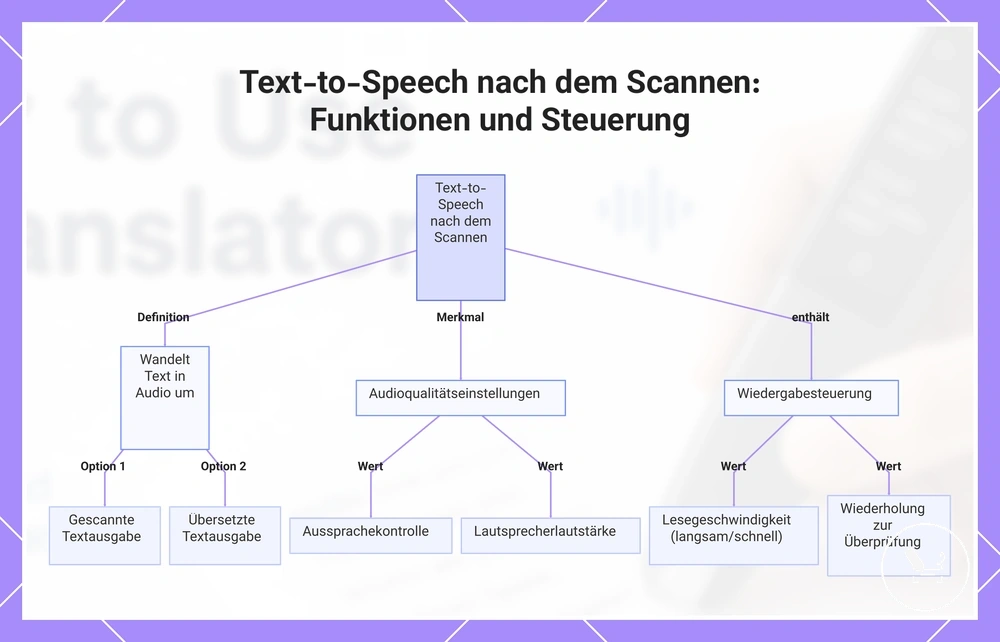
Text-to-Speech nach dem Scannen wandelt gescannten Text und übersetzten Text in gesprochene Audioausgabe um, sodass der Inhalt direkt nach der OCR-Erfassung angehört werden kann, wobei Aussprachesteuerung und Lautsprecherlautstärke die Art der Ausgabe beeinflussen. Diese Funktion unterscheidet sich von der Sprachübersetzung, die live gesprochene Eingaben verarbeitet, während Text-to-Speech darauf ausgerichtet ist, bereits erfasste Scanergebnisse zur Überprüfung oder zum Anhören vorzulesen.
Nach dem Scannen kann das System je nach ausgewähltem Ausgabemodus entweder gescannten Text oder übersetzten Text vorlesen, wobei die Wiederholung hilft, denselben Inhalt zu wiederholen, und die Lesegeschwindigkeit beeinflusst, wie schnell die Sprache ausgegeben wird. Sofern verfügbar, können je nach Hörpräferenz Kopfhörer oder die Lautsprecherausgabe verwendet werden, während die Aussprachesteuerung hilft, die Aussprache von Wörtern in verschiedenen Sprachausgaben zu verfeinern.
- Aussprachesteuerung anpassen, um die Klarheit der gesprochenen Ausgabe zu verbessern
- Lautsprecherlautstärke an die Umgebungsbedingungen anpassen
- Text-to-Speech-Ausgabe wiederholen, um gescannten oder übersetzten Inhalt zu überprüfen
- Lesegeschwindigkeit für langsamere oder schnellere Audioausgabe ändern
- Zwischen gescanntem Text und übersetztem Text für verschiedene Hörergebnisse wechseln
Dieses Diagramm erklärt die Kernfunktion der Text-zu-Sprache-Ausgabe nach dem Scannen und die wichtigsten Audio- und Wiedergabesteuerungen.
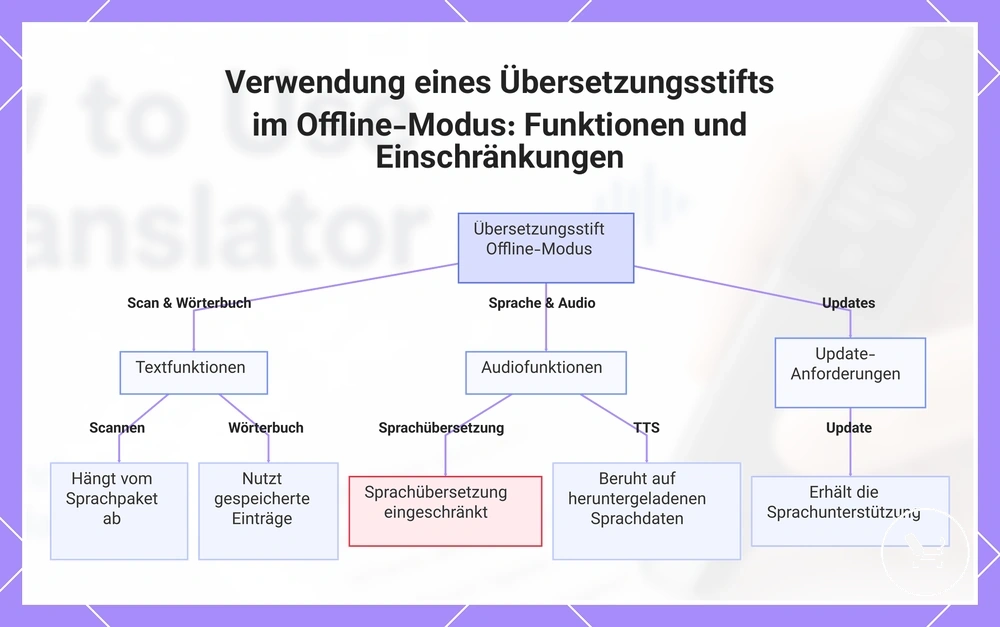
Übersetzungsstift im Offline-Modus verwenden
Die Verwendung eines Übersetzungsstifts im Offline-Modus hängt davon ab, ob heruntergeladene Sprachen und ein gültiges Sprachpaket installiert sind, da Scannen, Sprachübersetzung, Text-to-Speech und der Wörterbuchmodus auf gespeicherten Sprachdaten statt auf WLAN-basierter Verarbeitung beruhen. Der Offline-Modus ändert die Funktionsverfügbarkeit basierend auf dem, was lokal gespeichert ist, und Update-Anforderungen können beeinflussen, welche Sprachressourcen auf dem Gerät nutzbar bleiben.
Im Offline-Modus funktioniert das Scannen weiterhin über OCR mit installierter Sprachunterstützung, aber die Übersetzungsausgabe variiert je nach Sprachpaket. Die Sprachübersetzung kann im Vergleich zum Online-Verhalten eingeschränkt sein, während Text-to-Speech in der Regel heruntergeladene Audio-Assets verwendet, sofern verfügbar. Der Wörterbuchmodus kann stabiler bleiben, da er auf gespeicherten Einträgen und nicht auf WLAN-Konnektivität beruht.
Das Funktionsverhalten kann nach Kriterien getrennt werden, um Offline-Grenzen zu verdeutlichen:
- Scannen: funktioniert über OCR, hängt aber von der installierten Sprachunterstützung im Sprachpaket ab
- Sprachübersetzung: kann ohne WLAN-Zugriff eingeschränkt oder vereinfacht sein
- Text-to-Speech: verwendet im Offline-Modus heruntergeladene Sprachdaten, sofern verfügbar
- Wörterbuchmodus: arbeitet mit gespeicherten Einträgen ohne WLAN
- Update-Anforderungen: können erforderlich sein, um die Offline-Sprachunterstützung zu erhalten oder zu erweitern
Informationen zur Einrichtung finden Sie unter offline mode setup. Diese Abgrenzung hilft sicherzustellen, dass das korrekte Sprachpaket vorbereitet ist, bevor man sich auf den Offline-Modus verlässt.
Diese Grafik erklärt, wie Scan-Funktion, Sprachübersetzung, Text-to-Speech, Wörterbuchmodus und Update-Anforderungen funktionieren, wenn der Übersetzungsstift offline verwendet wird.
Tipps zur besseren Nutzung des Übersetzungsstifts
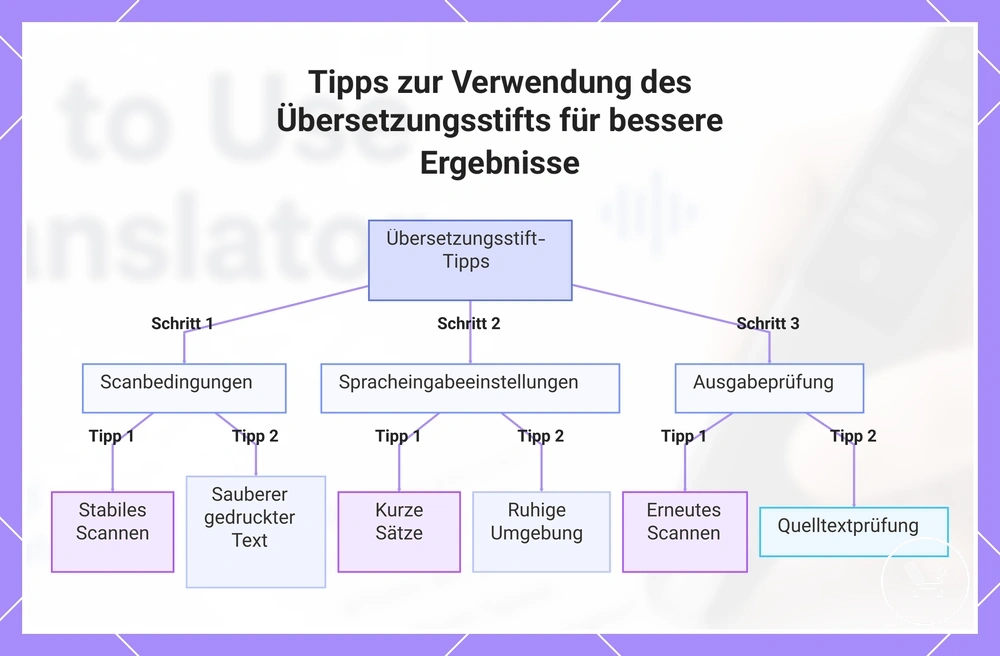
Tipps zur besseren Nutzung des Übersetzungsstifts verbessern die Konsistenz beim Scannen, bei der Spracheingabe und der Wiedergabe, wenn Bedingungen wie gleichmäßiges Scannen, sauberer gedruckter Text, korrekte Sprachrichtung, kurze Sätze, ruhige Umgebung und stabile Lautstärkeeinstellungen im täglichen Gebrauch angewendet werden. Diese Faktoren beeinflussen hauptsächlich, wie zuverlässig Erkennung und Ausgabe in Abhängigkeit von der Eingabequalität und der Umgebung sind.
Im praktischen Einsatz verbessern sich die Ergebnisse, wenn Aktionen als wiederholbare Gewohnheiten behandelt werden, insbesondere wenn die Überprüfung des Quelltextes und das erneute Scannen kombiniert werden, bevor man sich auf die endgültige Ausgabe verlässt. Die korrekte Einstellung der Sprachrichtung, die Verwendung kurzer Sätze bei der Spracheingabe und die Sicherstellung einer ruhigen Umgebung können Störungen verringern, während die Überprüfung der Lautstärke hilft, dass die Wiedergabe in verschiedenen Kontexten klar verstanden wird.
- Gleichmäßiges Scannen: Bewegung stabil halten, um Erkennungsfehler bei der Texterfassung zu verringern
- Sauberer gedruckter Text: Scanzuverlässigkeit durch Vermeidung von Verschmierungen oder kontrastarmem Text verbessern
- Sprachrichtung: vor dem Scannen oder Sprechen überprüfen, um eine falsche Ausgabe zu vermeiden
- Kurze Sätze: unterstützen eine klarere Erkennung der Spracheingabe in unterschiedlichen Umgebungen
- Ruhige Umgebung: Hintergrundgeräusche während des Scannens und der Sprachübersetzung reduzieren
- Lautstärke: Wiedergabe für eine klarere Ausgabeüberprüfung anpassen
- Erneutes Scannen: Erfassung wiederholen, wenn die Erkennung unvollständig oder unklar ist
- Überprüfung des Quelltextes: erkannten Text prüfen, bevor man sich auf die Übersetzungsausgabe verlässt
Diese Grafik fasst wichtige Tipps zur Verwendung des Übersetzungsstifts in den Bereichen Scanbedingungen, Spracheingabeeinstellungen und Ausgabeprüfung zusammen, um Erkennung und Wiedergabezuverlässigkeit zu verbessern.
Häufige Fehler beim Scannen und bei der Spracheingabe
Häufige Fehler beim Scannen und bei der Spracheingabe verringern die Genauigkeit des Übersetzungsstifts, wenn Probleme wie übereiltes Scannen, schräge Positionierung, schlechte Beleuchtung, falsche Sprachrichtung, fehlende Offline-Pakete, verrauschte Eingabe, niedrige Lautstärke und schwache Quellerkennung im täglichen Gebrauch auftreten. Diese Bedingungen können durch die Handhabung des Benutzers, die Umgebung oder die Gerätekonfiguration verursacht werden, sodass die Korrektur oft davon abhängt, welcher Faktor das Scan- oder Sprachergebnis beeinträchtigt.
In vielen Fällen werden Leistungsprobleme nicht durch einen einzelnen Fehler verursacht, sondern durch eine Kombination von Eingabe- und Einrichtungsbedingungen, die die Quellerkennung und Ausgabeklarheit beeinträchtigen. Ein übereiltes Scannen oder eine schräge Positionierung kann die Texterfassung verzerren, während schlechte Beleuchtung die Sichtbarkeit verringert; eine falsche Sprachrichtung oder fehlende Offline-Pakete können die Übersetzungsverfügbarkeit beeinträchtigen, und verrauschte Eingabe oder niedrige Lautstärke können die Sprachgenauigkeit oder Wiedergabeklarheit reduzieren.
| Fehler | Wahrscheinliche Auswirkung | Prüfung | Korrektur |
|---|---|---|---|
| übereiltes Scannen | unvollständige oder ausgelassene Quellerkennung | Gleichmäßigkeit der Scangeschwindigkeit | Bewegung für stabile Erfassung verlangsamen |
| schräge Positionierung | verzerrte Texterkennung | Ausrichtung des Stiftwinkels | Stift parallel zur Textzeile ausrichten |
| schlechte Beleuchtung | verringerte Scangenauigkeit | Sichtbarkeit des Textes | Lichtverhältnisse verbessern |
| falsche Sprachrichtung | falsche Übersetzungsausgabe | ausgewählte Spracheinstellungen | Sprachrichtung vor der Nutzung überprüfen |
| fehlende Offline-Pakete | eingeschränkte Offline-Funktionalität | installiertes Sprachpaket | sicherstellen, dass erforderliche Pakete installiert sind |
| verrauschte Eingabe | Fehlerkennung bei der Spracheingabe | Hintergrundgeräuschpegel | Umgebungsgeräusche reduzieren |
| niedrige Lautstärke | unklare Wiedergabe | Lautsprecherpegel | Lautstärke für mehr Klarheit erhöhen |
| Quellerkennung | falsche oder unvollständige Interpretation | Genauigkeit des erkannten Textes | prüfen und bei Bedarf erneut scannen |
Verwandte Fehlerbehebungsfälle und weiterführende Probleme finden Sie unter Probleme mit Übersetzungsstiften, das hilft, Scan- oder Sprachprobleme mit dem allgemeinen Geräteverhalten zu verbinden, ohne eine einzelne Ursache anzunehmen.