Çeviri Kalemi Sorun Giderme: Tarama, Çeviri, Şarj ve Bağlantı Sorunları
Bir çeviri kalemi çalışmadığında, sorun genellikle tarama, OCR tanıma, çeviri çıktısı, şarj, pil durumu, Wi-Fi, çevrimdışı mod, sıfırlama davranışı veya donanım yazılımı koşullarıyla ilgilidir. Bu arıza alanları örtüşebilir, ancak aynı nedenden kaynaklanıyormuş gibi değerlendirilmemelidir ve sorun giderme belirtilere bağlı olarak koşullu kalmalıdır.
Çeviri kaleminin çalışmamasının çoğu vakası üç ana gruptan kaynaklanır: tarama ve OCR tanıma sorunları, güç veya şarj istikrarsızlığı ya da çeviri çıktısı ve bağlantı sorunları. Her grup, cihazın kullanım sırasında nasıl tepki verdiğine bağlı olarak farklı davranır. Herhangi bir düzeltme uygulamadan önce, önce görünür belirtiyi tanımlamak ve bunu olası nedene eşleştirmek önemlidir. translator pen guide
Model farklılıkları, donanım yazılımı sürümleri, yüklü dil paketleri, pil durumu ve ağ kurulumu, bu sorunların nasıl ortaya çıktığını değiştirebilir. Sıfırlama veya donanım yazılımı ayarlaması performansı etkileyebilir, ancak yalnızca temel tarama, şarj ve bağlantı davranışı onaylandıktan sonra. Güvenli teşhis, daha derin yapılandırma değişikliklerinden önce gelmelidir.
Temel kontroller ve sıfırlama denemelerinden sonra tarama, çeviri çıktısı, şarj yanıtı veya Wi-Fi bağlantısı başarısız olmaya devam ediyorsa, sorun daha derin bir donanım veya kalıcı bir donanım yazılımı sorununa işaret ediyor olabilir. Bu gibi durumlarda, cihazın durumuna bağlı olarak onarım değerlendirmesi veya değiştirme düşüncesi geçerli hale gelebilir.
Yaygın Çeviri Kalemi Arıza Belirtileri
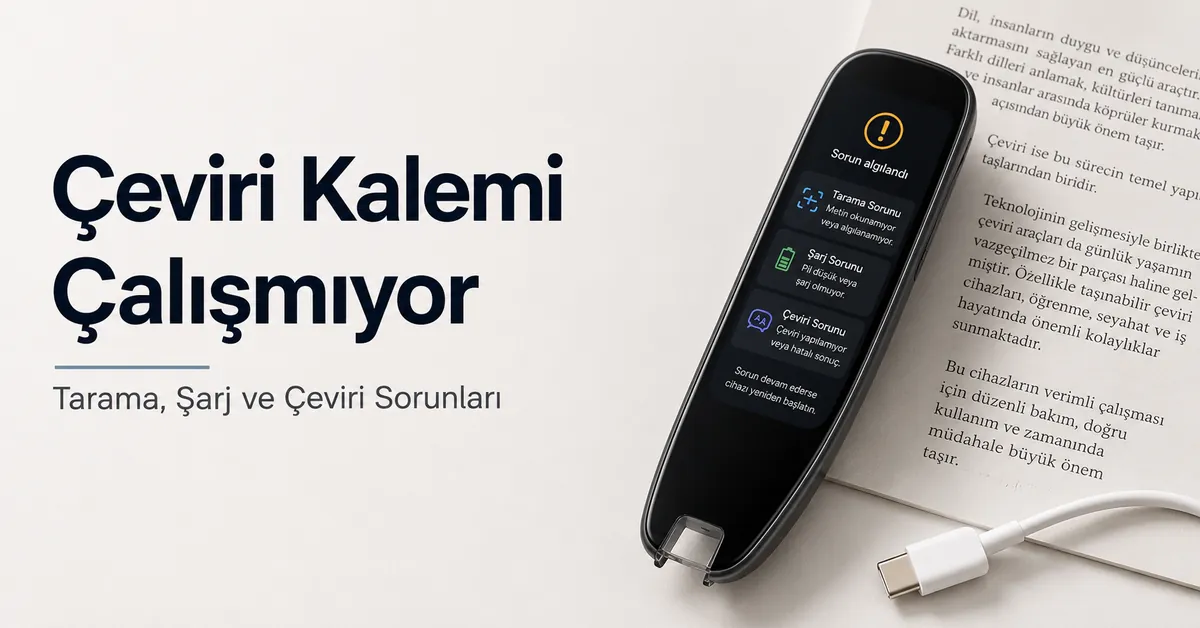
Çeviri kalemi arıza belirtileri ortaya çıktığında, bunlar genellikle tarama yanıtı, OCR tanıma, çeviri çıktısı, şarj yanıtı, pil göstergesi, Wi-Fi durumu, çevrimdışı mod, sıfırlama davranışı veya donanım yazılımı koşullarında farklı sorunlara işaret eder. Bu belirtiler, nedeni doğrudan belirlemek yerine neyin etkilendiğini göstererek sorun gidermeye yön verir.
Bu arıza belirtileri, çeviri kaleminin kullanım sırasında nasıl davrandığına, özellikle sorunun tarama sırasında, çeviri çıktısı sırasında veya güç ve bağlantı etkinliği sırasında ortaya çıkıp çıkmadığına göre gruplandırılabilir. Görünür cihaz yanıtı, herhangi bir sıfırlama veya daha derin sorun giderme girişiminden önce olası alanı daraltmanın ilk adımı olarak her zaman kullanılmalıdır.
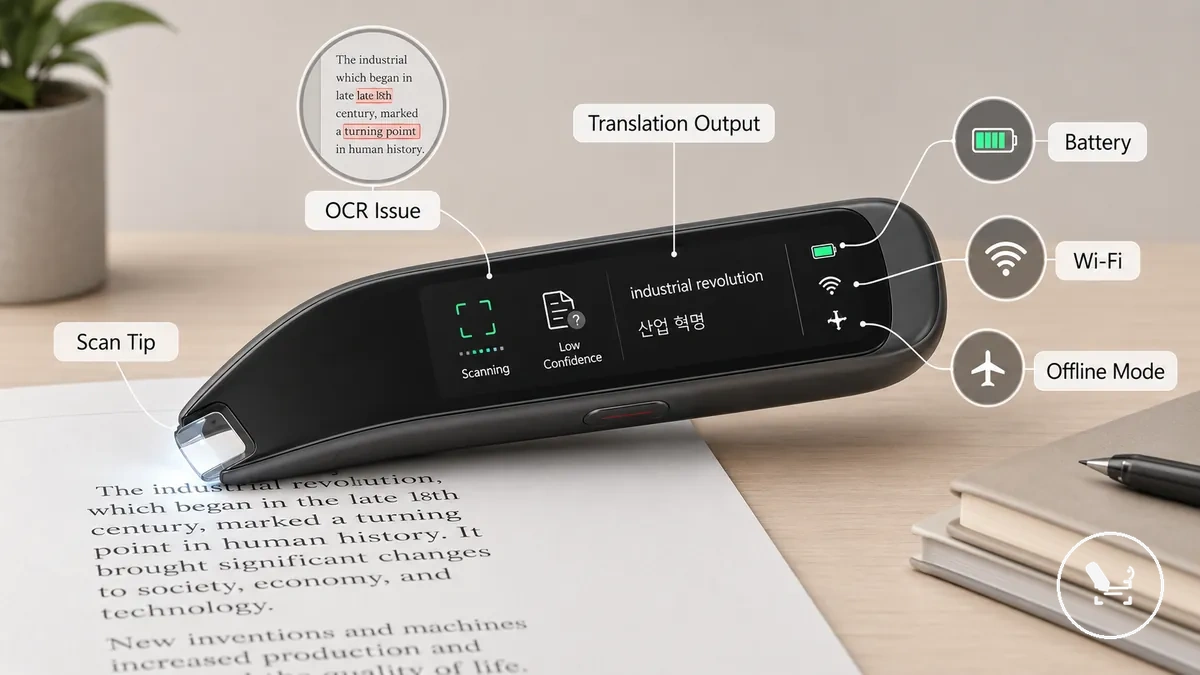
Bazı durumlarda, arıza belirtileri örtüşebilir; özellikle düşük pil, kararsız Wi-Fi durumu veya eksik çevrimdışı mod dil paketleri aynı anda hem taramayı hem de çeviri çıktısını etkilediğinde. Bu örtüşme, tek bir hata varsaymak yerine birden çok teşhis yolunu karşılaştırmak için bir sinyal olarak ele alınmalıdır.
Yaygın çeviri kalemi arıza belirtileri şunları içerir:
- Basılı metin taraması sırasında tarama ucundan yanıt alınamaması, tarama yanıtı veya OCR tanıma sorununa işaret eder
- Kısmi veya bozuk çeviri çıktısı, genellikle dil paketi sınırlamaları veya kararsız çeviri modu davranışıyla ilişkilidir
- Şarj yanıtı alınamaması veya dengesiz güç sinyali, genellikle şarj kablosu, bağlantı noktası veya pil durumuyla ilgilidir
- Pil göstergesinin güncellenmemesi veya beklenmedik şekilde düşmesi, olası pil veya güç kalibrasyonu sorunlarına işaret eder
- Wi-Fi durumunun bağlanmaması veya bağlantının kesilmesi, çevrimiçi çeviri çıktısını etkileyen bir bağlantı sorununa işaret eder
- Sınırlı işlevsellikle birlikte çevrimdışı mod mesajlarının görünmesi, eksik veya tamamlanmamış çevrimdışı dil paketlerini gösterir
- Beklenmedik sıfırlama davranışı veya yeniden başlatma döngüleri, donanım yazılımı kararlılığı veya kayıtlı ayar çakışmalarıyla ilgili olabilir
Kalem Metni Taramıyor
Bir çeviri kalemi metni taramadığında, bu otomatik olarak bir donanım arızası değildir. Bu genellikle tarama ucu hizalaması, tarama modu seçimi veya tanımayı etkileyen OCR giriş koşullarıyla ilgilidir. Sorun, iç hasar varsaymadan önce fiziksel tarama koşulları üzerinden kontrol edilmelidir.
Böyle bir tarama sorunu genellikle tarama ucunun basılı metinle nasıl etkileşime girdiğiyle bağlantılıdır; buna tarama açısı, tarama hızı, aydınlatma, sayfa yüzeyi ve seçilen tarama modu dahildir. OCR kararlı bir giriş alamazsa, çeviri kalemi yanıt vermiyor görünebilir veya metni doğru şekilde yakalayamayabilir. Sonraki adım, tarama koşullarının tutarlı ve normal kullanıma uygun şekilde hizalanmış olup olmadığını doğrulamaktır.
Daha derin teşhise geçmeden önce, temas sorunlarını tanıma sorunlarından ayırmak için tarama düzeni kontrollü bir şekilde gözlemlenmelidir.
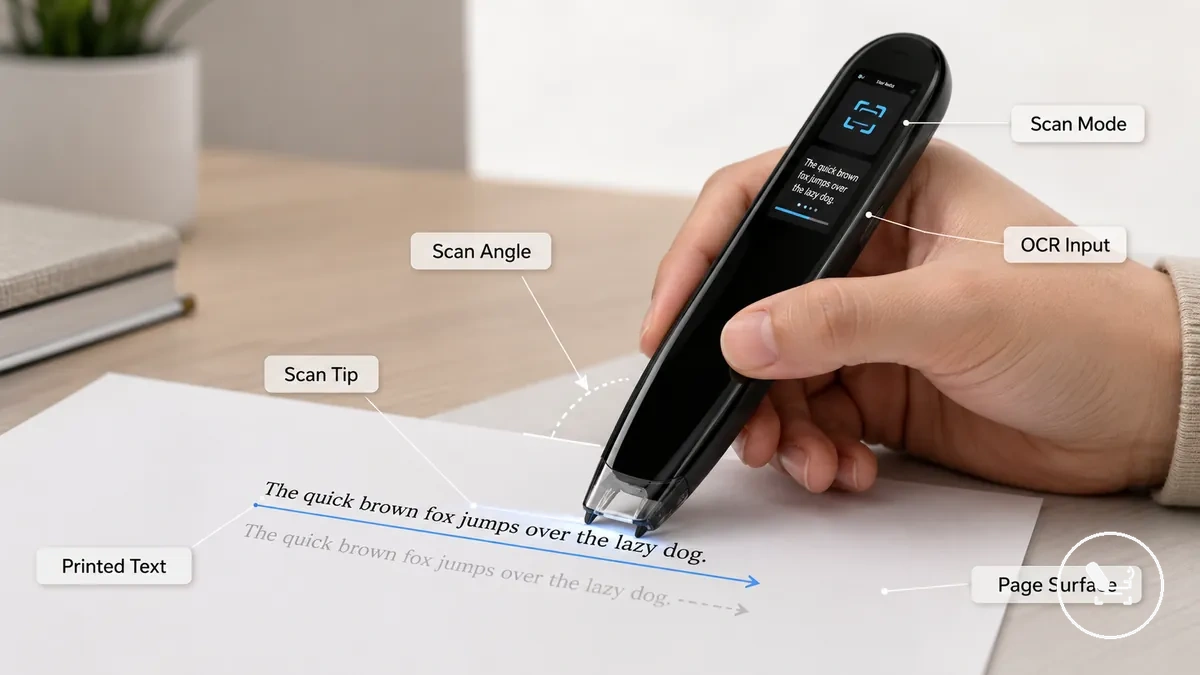
Tarama yanıtını ve OCR yakalamasını etkileyen en yaygın arıza koşullarını kontrol ederek başlayın.
- Tarama ucu teması: tarama ucunun tarama sırasında basılı metne düzgün şekilde temas ettiğini doğrulayın
- Basılı metin durumu: OCR girişini etkileyen okunabilirlik, yazı tipi kalitesi ve boşlukları kontrol edin
- Tarama hareketi: tarama hızının sabit olduğundan ve çok hızlı veya dengesiz olmadığından emin olun
- Sayfa yüzeyi: doğru tarama hizalaması için yüzeyin düz ve sabit olduğundan emin olun
- Tarama modu: OCR tanıma çıktısı için doğru tarama modunun seçildiğini doğrulayın
Kalem Tarıyor Ama Çevirmiyor
Bir çeviri kalemi taradığı halde çevirmediğinde, OCR yakalaması çalışırken çeviri çıktısı başarısız oluyordur. Bu, tarama ve çevirinin ayrı aşamalar olduğu anlamına gelir ve sorun genellikle kaynak dil, hedef dil, çeviri motoru veya bağlantı koşullarına bağlıdır.
Başarılı OCR yakalamasından sonra, sorun genellikle yakalanan metnin çeviri motoru tarafından nasıl işlendiğine kayar. Bu, sözlük modu, çevrimdışı paket mevcudiyeti veya Wi-Fi durumundan etkilenebilir; bu da çevrimiçi çevirinin tamamlanıp tamamlanamayacağını veya sınırlı çıktıya düşüp düşmeyeceğini belirler. Sonraki adım, metin tanımanın doğru çalıştığı onaylandıktan sonra bu çeviri koşullarını doğrulamaktır.
| Tarama Sonucu | Çeviri Sonucu |
|---|---|
| OCR yakalaması başarılı | Çeviri çıktısı yok |
| Metin doğru tanındı | Yanlış veya eksik dil çıktısı |
Tarama başarısını çeviri başarısızlığından ayıran temel koşulları kontrol edin:
- OCR yakalaması: çeviriden önce metnin doğru tanındığını doğrulayın
- Kaynak dil: doğru giriş dili seçimini sağlayın
- Hedef dil: çıktı dili ayarının ihtiyaçla eşleştiğini doğrulayın
- Çeviri motoru: çeviri modunun etkin olup olmadığını kontrol edin
- Sözlük modu: çeviri çıktısını sınırlamadığını doğrulayın
- Çevrimdışı paket: gerekli dil paketinin yüklü olduğunu doğrulayın
- Wi-Fi: çevrimiçi çeviri için kararlı bağlantı sağlayın
Kalem Şarj Olmuyor veya Açılmıyor
Bir çeviri kalemi şarj olmadığında, bu açılmamasından farklıdır. Şarj arızası ve başlatma arızası birbiriyle ilişkili ancak aynı belirtiler değildir ve dahili pil sorunları varsaymadan önce şarj kablosu, adaptör, şarj bağlantı noktası, pil göstergesi ve ekran yanıtı üzerinden kontrol edilmelidir.
Şarj ve açılma sorunları, harici güç girişinden cihaz yanıtına doğru izlenmelidir. Şarj olmama durumu yine de kısmi pil etkinliğine izin verebilirken, hiç açılmama durumu şarjdan sonra bile gecikmeli başlatma veya ekran yanıtı olmaması gösterebilir. Daha derin pil tükenmesi veya dahili arıza düşünmeden önce kablo, adaptör ve bağlantı noktası koşullarını doğrulayarak başlayın.
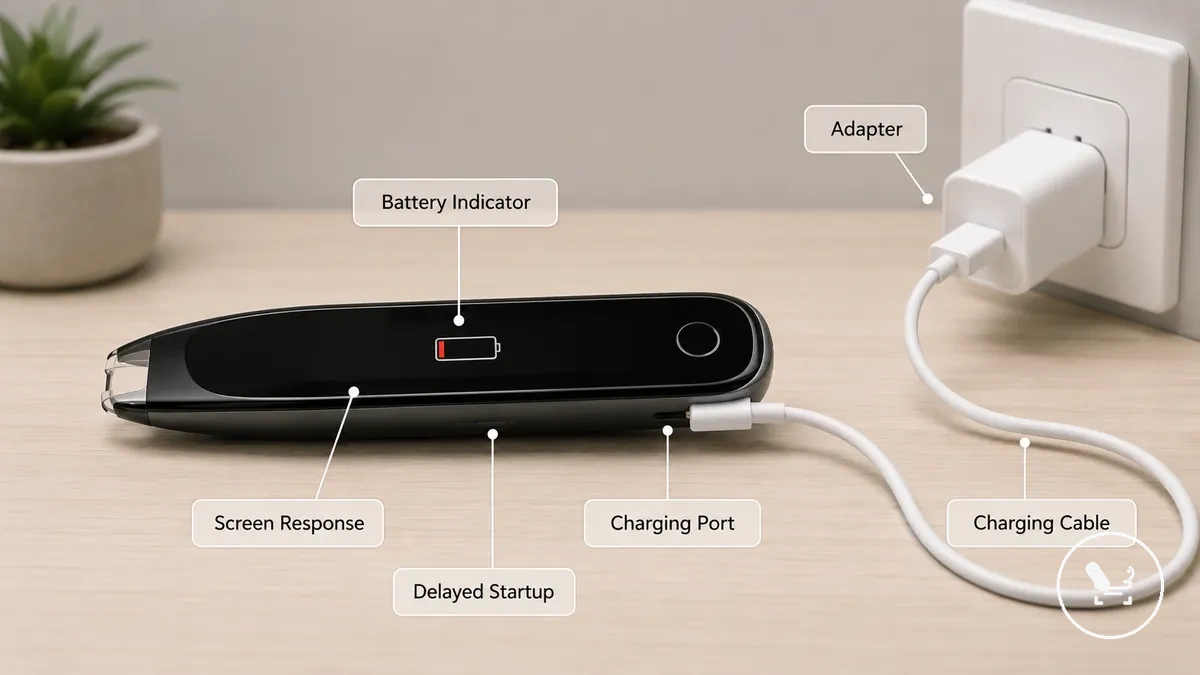
Sorunu yalıtmak için ana bileşenleri sırayla kontrol edin:
- Şarj kablosu: sabit oturmayı ve tutarlı güç aktarımını doğrulayın
- Adaptör: çıkış kararlılığını ve doğru bağlantı davranışını kontrol edin
- Şarj bağlantı noktası: şarjı etkileyen kalıntı veya gevşek temas olup olmadığını inceleyin
- Pil göstergesi: şarj veya güç seviyesi yanıtının görünüp görünmediğini gözlemleyin
- Ekran yanıtı: gecikmeli başlatma veya açılma tepkisi olup olmadığını kontrol edin
Kalem Wi-Fi veya Çevrimdışı Mod Hataları Gösteriyor
Bir Wi-Fi hatası veya çevrimdışı mod sorunu, çevrimiçi çeviriyi, etkinleştirmeyi, donanım yazılımı güncelleme erişimini veya dil paketi yüklemeyi etkileyebilir, ancak bazı durumlarda sınırlı taramaya izin verebilir. Bu bağlantı sorunları her zaman tüm işlevleri durdurmaz, bu nedenle ilk adım hangi özelliğin etkilendiğini belirlemektir.
Wi-Fi hatası, erişim noktası sorunları, çevrimdışı mod kısıtlamaları, etkinleştirme sınırlamaları ve donanım yazılımı güncelleme gereksinimleri, çevrimiçi çeviri ve dil paketi davranışını farklı şekilde etkileyebilir. Çevrimdışı mod, dil paketleri yüklendiğinde belirli özellikleri desteklemeye devam edebilir, ancak çevrimiçi çeviri veya güncellemeler gibi bağlantıya bağlı işlevler, modele ve ayarlara bağlı olarak kısıtlanabilir.
Özellik erişimini etkileyen temel bağlantı koşullarını kontrol edin:
- Wi-Fi hatası: çevrimiçi çeviriyi etkileyen ağ adı, şifre girişi veya bağlantı hatası
- Erişim noktası: erişimi engelleyen giriş sayfası veya kararsız paylaşılan bağlantılar
- Çevrimdışı mod / dil paketi: çeviri özelliklerini sınırlayan eksik veya tamamlanmamış dil paketi
- Etkinleştirme: özellik kullanılabilirliğini kısıtlayan cihaz etkinleştirme durumu
- Donanım yazılımı güncellemesi: bağlantı kararlılığını ve çevrimiçi çeviriyi etkileyen bekleyen güncelleme gereksinimi
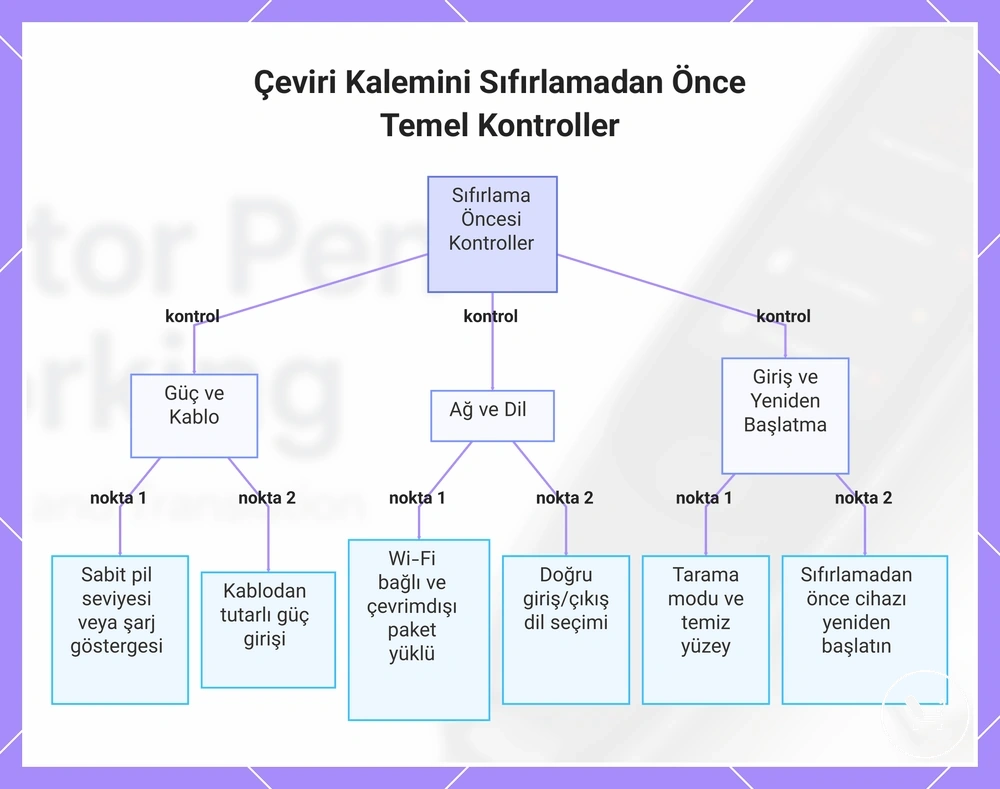
Çeviri Kalemini Sıfırlamadan Önce Temel Kontroller
Sıfırlama, kullanılmadan önce temel kontrolleri takip etmelidir. Bu, cihaz ayarlarında gereksiz değişiklikleri önler; bu değişiklikler kayıtlı yapılandırmayı etkileyebilir ve modele bağlı olarak yeniden kurulum gerektirebilir.
Temel kontroller, sıfırlama işlemleri kullanılmadan önce güç, mod, bağlantı ve giriş koşullarını doğrulamalıdır. Bu düşük riskli kontroller, sorunun sistem düzeyindeki ayarlardan ziyade basit bir durumdan kaynaklanıp kaynaklanmadığını belirlemeye yardımcı olur. Sıfırlamaya geçmeden önce herhangi bir koşul sorunu açıklıyorsa işlemi durdurun.
Sıfırlama kullanmadan önce aşağıdaki temel koşulları kontrol edin:
- Cihaz şarjı: kararlı pil seviyesi veya şarj göstergesi beklenen güç yanıtını gösterir
- Kablo bağlantısı: tutarlı güç girişi doğru şarj yanıtını gösterir
- Dil seçimi: doğru giriş/çıkış düzeni beklenen çeviri sonucunu yansıtır
- Wi-Fi durumu: bağlantı durumu gerektiğinde çevrimiçi çeviri erişimini sağlar
- Çevrimdışı paket: yüklü dil paketi çevrimdışı mod çeviri işlevini destekler
- Tarama modu: seçilen mod doğru çeviri çıktısı davranışını üretir
- Temiz tarama yüzeyi: net basılı metin kararlı tarama yanıtı sağlar
- Yeniden başlatma denemesi: cihaz yeniden başlatması, sıfırlama düşünülmeden önce normal işlevi geri getirir
Bu grafik, bir çeviri kalemini sıfırlamadan önce doğrulanması gereken temel koşulları göstererek gereksiz ayar değişikliklerini önler.
Tarama ve OCR Sorunları
Bir çeviri kalemindeki tarama sorunları, tarama donanımı ile OCR işleme arasındaki etkileşimden kaynaklanır; tarama ucu teması, satır hizalaması, sayfa yüzeyi, metin yoğunluğu ve tarama modu, tanıma sonucunu birlikte etkiler.
Tarama sorunları oluştuğunda, tarama donanımı ve basılı metin arasındaki ilişki istikrarsız hale gelir ve OCR girişinin değişmesine neden olur. Basılı karakterler, satır hizalaması veya sayfa yüzeyi koşullarındaki sorunlar, OCR'nin metni nasıl yorumladığında farklılıklara yol açabilir. Örneğin, zayıf tarama ucu temasından kaynaklanan fiziksel bir tarama kesintisi eksik bölümler üretebilirken, dengesiz satır hizalaması metni yakalamaya devam edebilir ancak tanıma sonucunu bozabilir.
OCR çıktısı ayrıca tarama moduna ve metin yoğunluğunun tek satırlı veya çok satırlı düzenlerde nasıl işlendiğine de bağlıdır. Tarama modu basılı metin yapısıyla eşleşmezse, tarama hareketi tutarlı olsa bile tanıma sonucu değişebilir. Bu varyasyonlar tipik olarak tarama açısı, metin düzeni ve OCR yorumlama davranışı gibi yerel tarama kurulum faktörleri tarafından yönlendirilir.
| Durum | Birincil Faktör | Tanıma Sonucu |
|---|---|---|
| Zayıf tarama ucu teması | Tarama donanımı | Fiziksel tarama kesintisi veya eksik metin yakalama |
| Düzensiz satır hizalaması | Basılı metin düzeni | Kaymış veya bozuk OCR sonucu |
| Uyumsuz yüksek metin yoğunluğu | OCR işleme | Kısmi veya birleşmiş tanıma sonucu |
| Yanlış tarama modu | Tarama modu vs metin yapısı | Hatalı veya eksik tanıma sonucu |
Tarama Açısı, Metin Yüzeyi ve Tanıma Koşulları
Tarama açısı, metin yüzeyi ve tanıma koşulları, tarama donanımının yakalama sırasında basılı metinle nasıl etkileşime girdiğini etkiler ve OCR'nin gelen girdiyi nasıl işlediğini belirler. Tarama açısı veya basıncı kararsız olduğunda, tarama ucu sayfa yüzeyiyle tutarlı teması sürdüremediği için tanıma koşulları değişebilir. Bu değişkenler, metnin farklı tarama durumları altında ne kadar güvenilir şekilde yakalandığını birlikte belirler.
Sonuçlar, metin yüzeyi türüne, yazı tipi boyutuna ve metin boşluğuna bağlı olarak değişir; bunlar OCR'nin görsel girdiyi nasıl yorumladığını etkileyebilir. Örneğin, parlak bir sayfa yüzeyindeki yansıma veya kavisli sayfalardaki dengesiz temas, tarama hızı tutarlı görünse bile tanıma koşullarına müdahale edebilir. Basılı metin ve el yazısı metin, aynı tarama düzeni altında yerel duyarlılığa bağlı olarak farklı tanıma sonuçları üretebilir.
Tanıma sonuçlarını etkileyen aşağıdaki fiziksel koşulları kontrol edin:
- Tarama açısı: yanlış hizalama temiz yakalamayı azaltabilir ve tanıma tutarlılığını etkileyebilir
- Metin yüzeyi: parlak veya düzgün olmayan yüzeyler OCR giriş netliğine müdahale edebilir
- Basınç: dengesiz temas, yakalama sırasında tarama donanımı girdisini bozabilir
- Tarama hızı: tutarsız hareket satır hizalamasını ve metin akışını etkileyebilir
- Yansıma: yansıtıcı yüzeyler basılı metnin OCR okunabilirliğini azaltabilir
- Kavisli sayfalar: düzgün olmayan yüzeyler satırlar arasındaki tanıma tutarlılığını zayıflatabilir
- Yazı tipi boyutu: küçük veya yoğun metin OCR sonuçlarında tanıma netliğini azaltabilir
- Metin boşluğu: sık boşluk tanınan karakterlerin ayrılmasını etkileyebilir
Tarama Modu ve Çok Satırlı Tarama Ayarları
Tarama modu, metin düzeninin yakalama sırasında nasıl yorumlandığını etkiler ve tarama modu ile metin düzeni arasındaki uyumsuzluk, eksik veya tutarsız ekran çıktısına neden olabilir. Bu durumda, tarama modu ve çok satırlı tarama davranışı, satır algılama ve okuma yönüyle ilişkili olarak kontrol edilmelidir, çünkü bu değişkenler metnin nasıl işlendiğini etkiler.
Metin düzeni ve ekran çıktısı, tarama modunun işleme sırasında satır algılama, noktalama işaretleri ve okuma yönünü nasıl ele aldığına bağlıdır. Çok satırlı tarama, basılı içeriğin yapısıyla eşleşmeyen bir şekilde etkinleştirilir veya devre dışı bırakılırsa, tanıma koşulları değişebilir ve nihai sonucu etkileyebilir. Kullanıcılar, tarama modunun metin düzeni gereksinimleriyle nasıl uyumlu olduğunu doğrulamak için mevcut tarama ayarlarını genellikle cihaz menüsünde inceleyebilir.
- Tarama modu uyumsuzluğu: metin düzeninin işlenme şeklini etkileyebilir ve eksik ekran çıktısına yol açabilir
- Çok satırlı tarama: desteklenmediğinde veya devre dışı bırakıldığında paragraf yapısı doğru algılanmayabilir
- Satır algılama: algılama davranışındaki farklılık sürekli metnin nasıl bölümlendiğini etkileyebilir
- Okuma yönü: yanlış hizalama tanıma koşullarını ve çıktı sırasını etkileyebilir
- Noktalama işareti işleme: nihai metnin ekran çıktısında nasıl yapılandırıldığını değiştirebilir
:contentReference[oaicite:0]{index=0}
Çeviri Çıktısı ve Dil Modu Sorunları
Çeviri çıktısı sorunları, OCR metni doğru yakalandığı halde dil modu, kaynak dil veya hedef dil yapılandırmasındaki farklılıklar nedeniyle işleme sırasında başarısız olduğunda ortaya çıkar. Bu durumlarda, çeviri motorunun OCR metnini ve seçilen dil modunu nasıl yorumladığına bağlı olarak çeviri çıktısı eksik, hatalı, gecikmiş veya yanlış dilde görünebilir.
Çeviri sonucu, kaynak dil, hedef dil, sözlük modu ve çeviri motoru arasındaki uyuma bağlıdır; bunlar birlikte OCR metninin nihai bir çeviri çıktısına nasıl işlendiğini belirler. Sözlük modu etkinse veya dil çifti yanlış ayarlanmışsa, çeviri motoru eksik veya uyumsuz sonuçlar döndürebilir. Nedeni yalıtmak için genellikle dil modu ve çeviri yapılandırmasının ayar bazlı bir kontrolü gerekir.
Çevrimdışı dil paketi mevcudiyeti ve çevrimiçi bağlantı durumu da çeviri çıktısı davranışını etkiler, özellikle çevrimdışı ve çevrimiçi işleme arasında geçiş yaparken. Eksik çevrimdışı dil paketleri veya kararsız çevrimiçi bağlantı, OCR metni doğru yakalansa bile çeviri çıktısı olmamasına veya gecikmiş yanıta yol açabilir. Bu gibi durumlarda, işlevsellik tarama doğruluğundan ziyade desteklenen dil kaynaklarına ve bağlantı kararlılığına bağlıdır.
| Durum | Dil Modu / Ayarı | Tipik Çeviri Çıktısı |
|---|---|---|
| Yanlış dil çifti | Kaynak dil / Hedef dil uyuşmazlığı | Yanlış dil çıktısı veya ilgisiz çeviri |
| Sözlük modu etkin | Sözlük modu etkinleştirilmiş | Kısmi veya sınırlı çeviri çıktısı |
| Çevrimdışı paket eksik | Çevrimdışı dil paketi mevcut değil | Çevrimdışı modda çeviri çıktısı yok |
| Zayıf veya kararsız bağlantı | Çevrimiçi bağlantı sorunları | Gecikmiş veya başarısız çeviri çıktısı |
:contentReference[oaicite:0]{index=0}
Dil Çifti ve Çeviri Motoru Ayarları
Çeviri motorundaki yanlış dil çifti ayarları, OCR metni okunabilir olsa bile hatalı çeviri çıktısına neden olabilir. Kaynak dil ve hedef dil dil çiftiyle uyumlu olmadığında, çeviri motoru yanlış dil çıktısı veya tutarsız çeviri sonuçları üretebilir. Doğru yapılandırmayı onaylamak için hızlı bir ayar kontrolü yapılması gerekir.
Çeviri motorundaki dil çifti, kaynak dil ve hedef dilin OCR metninden nasıl seçildiğine veya algılandığına bağlıdır. Otomatik algılama, taranan metni bağlama bağlı olarak farklı yorumlayabilirken, sözlük modu, sesli çeviri modu ve metin çeviri modu, çeviri çıktısının nasıl işlendiğini ve görüntülendiğini etkileyebilir. Seçilen dil modunun amaçlanan çeviri sonucuyla eşleştiğinden emin olmak için bu ayarlar gözden geçirilmelidir.
- Kaynak dil: seçimi veya otomatik algılamayı kontrol edin, uyuşmazlık çeviri çıktısını etkileyebilir
- Hedef dil: yanlış dil sonuçlarını önlemek için dil çiftinde doğru çıktı dilini onaylayın
- Otomatik algılama: taranan metni bağlama ve giriş netliğine bağlı olarak farklı yorumlayabilir
- Sözlük modu: tam çeviri çıktısını sınırlayabilir ve sonuç yapısını etkileyebilir
- Sesli çeviri modu: metin çeviri moduna kıyasla işleme davranışını değiştirebilir
- Metin çeviri modu: tutarlı çeviri çıktısı için OCR tabanlı girişle eşleştiğinden emin olun
Çevrimdışı Dil Paketleri ve Desteklenen Dil Sınırlamaları
Çevrimdışı çeviri, yüklü çevrimdışı dil paketlerine ve desteklenen dil çiftlerine bağlıdır. Yüklü paket veya desteklenen dil sınırlamaları, seçilen kaynak dil ve hedef dille eşleşmediğinde, OCR metni okunabilir olsa bile çevrimdışı çeviri sonuç üretmeyebilir. Yüklü paketlerin ve dil çifti ayarlarının hızlı bir kontrolü, çevrimdışı kullanılabilirliği doğrulamaya yardımcı olur.
Çevrimdışı dil paketleri ayrıca depolama alanı, güncelleme durumu, model sınırlamaları ve temel çevrimdışı çeviri mevcut olsa bile bazı durumlarda Wi-Fi bağlantısı gerektirebilen yalnızca çevrimiçi özelliklerden etkilenir. Bu faktörler, cihaz yapılandırmasına ve desteklenen dil sınırlamalarına bağlı olarak çeviri çıktısını kısıtlayabilir veya değiştirebilir.
Aşağıdaki uyumluluk koşullarını kontrol edin:
- Yüklü paket: eksik veya tamamlanmamış çevrimdışı dil paketleri çevrimdışı çeviri çıktısını engelleyebilir
- Depolama alanı: sınırlı depolama, dil paketlerinin kurulumunu veya güncellenmesini engelleyebilir
- Desteklenen dil sınırlamaları: desteklenmeyen kaynak dil veya hedef dil, çevrimdışı çeviriyi kısıtlayabilir
- Güncelleme durumu: güncel olmayan paketler eksik veya tutarsız çeviri çıktısına neden olabilir
- Yalnızca çevrimiçi özellikler: çevrimdışı çeviri etkin olsa bile bazı işlevler Wi-Fi gerektirebilir
:contentReference[oaicite:0]{index=0}
Şarj, Kablo ve Güç Sorunları
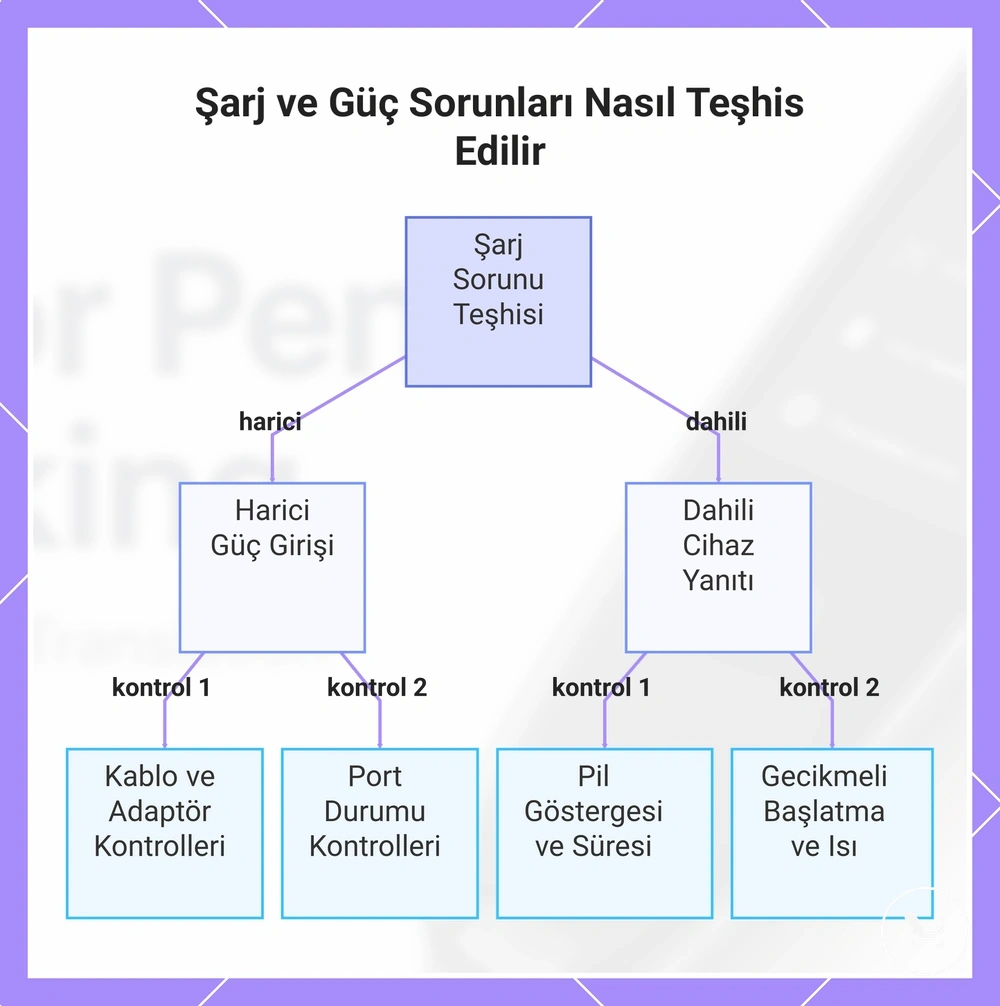
Şarj sorunları ve güç sorunları, sorunun harici güç girişinden mi yoksa dahili cihaz yanıtından mı kaynaklandığını belirlemek için bileşene göre ayrılmalıdır. Şarj ve güç sorunları sıklıkla bağlantılıdır, ancak yanlış teşhisten kaçınmak için her bileşen ayrı ayrı test edilmelidir. Dıştan içe kontrol sırası kablodan başlar ve adaptör çıkışı, USB bağlantı noktası, şarj bağlantı noktası ve cihaz durumu üzerinden ilerler.
Kablo durumu, adaptör çıkışı, USB bağlantı noktası ve şarj bağlantı noktası durumu, cihaza kararlı şarj akımının ulaşıp ulaşmadığını belirler. Kablo uyumu ve kablo türü kararlı bağlantıyı etkileyebilirken, adaptör çıkışı ve USB bağlantı noktası kararlılığı tutarlı güç iletimini etkiler. Yapılandırılmış bakım bağlamı için bkz. pil ve şarj kontrolleri. Bu kontroller, harici şarj arızalarını dahili yanıt sınırlamalarından ayırmaya ve görünür şarj davranışını netleştirmeye yardımcı olur.
Pil göstergesi davranışı, şarj süresi, gecikmeli başlatma ve ısı yanıtı, geçici şarj gecikmesini daha derin güç sorunlarından ayırmaya yardımcı olur. Gecikmeli başlatma, yavaş güç stabilizasyonunu gösterebilirken, tekrarlanan yanıtsız durumlar veya anormal ısı, tekrarlanan test sonuçlarına bağlı olarak servis kontrolünün daha uygun hale geldiği bir durumu gösterebilir.
Arızayı yalıtmak için aşağıdaki bileşenleri sırayla kontrol edin:
- Kablo: kararlılığı ve uyumu test edin; kararsız yanıt harici şarj kesintisini gösterebilir
- Adaptör çıkışı: tutarlı güç iletimini doğrulayın; düzensiz çıkış şarj kararlılığını azaltabilir
- USB bağlantı noktası: kaynak kararlılığını kontrol edin; zayıf çıkış şarj performansını etkileyebilir
- Şarj bağlantı noktası: kalıntı veya zayıf temas açısından inceleyin; şarj yanıtını engelleyebilir veya azaltabilir
- Pil göstergesi: şarj sinyalini gözlemleyin; zayıf veya yanıt yok dahili sınırlamayı gösterebilir
- Şarj süresi: zaman içinde yanıtı izleyin; değişiklik yok daha derin bir soruna işaret edebilir
- Cihaz durumu: gecikmeli başlatma veya güç yanıtı yok kontrol edin; kalıcı arıza servis kontrolü ihtiyacını gösterebilir
:contentReference[oaicite:0]{index=0}
Bu grafik, harici güç girişi sorunlarını dahili cihaz yanıtı sorunlarından ayırmak için dıştan içe teşhis sırasını gösterir.
Kablo, Şarj Cihazı ve Şarj Bağlantı Noktası Kontrolleri
Kablo, şarj cihazı ve şarj bağlantı noktası sorunları, dahili cihaz arızası varsaymadan önce kontrol edilmelidir; çünkü şarj sorunları genellikle cihazın kendisinden ziyade harici bileşenlerden kaynaklanır. Teşhis akışı, güç sorunlarının nedenini yalıtmak için şarj kablosuyla başlayan, ardından şarj cihazı ve son olarak şarj bağlantı noktasıyla devam eden basit bir dıştan içe yaklaşım izler.
Şarj kablosu, şarj cihazı, adaptör, USB bağlantı noktası ve şarj bağlantı noktası, kararlı bağlantı ve uygun bağlantı noktası uyumu açısından incelenmelidir; çünkü zayıf temas veya görünür kalıntı şarj akışını kesintiye uğratabilir. Alternatif güç kaynağı testi, sorunun harici düzenle mi yoksa cihaz yanıtıyla mı ilgili olduğunu doğrulamaya yardımcı olabilirken, bağlantı noktası temizliği kullanım sırasında kararlı konektör davranışını destekler. Hasar veya kararsız bağlantı gösteren aksesuarlar, daha fazla şarj kesintisini önlemek için dikkatli bir şekilde ele alınmalıdır.
Aşağıdaki bileşenleri sırayla kontrol edin:
- Şarj kablosu: aşınma veya gevşeklik açısından inceleyin; kararsız kablo durumu şarj yanıtını azaltabilir veya kesintiye uğratabilir
- Şarj cihazı: bağlantı kararlılığını test edin; düzensiz şarj cihazı davranışı tutarlı güç iletimini engelleyebilir
- Adaptör: USB bağlantı noktası üzerinden kararlı çıkışı doğrulayın; zayıf giriş şarj verimliliğini azaltabilir
- USB bağlantı noktası: güç kaynağı bağlantısını kontrol edin; zayıf bağlantı noktası uyumu şarj yanıtını sınırlayabilir
- Şarj bağlantı noktası: görünür kalıntı veya tıkanıklık açısından inceleyin; kirlenme uygun konektör temasını engelleyebilir
Şarjdan Sonra Pil Yanıtı
Şarjdan sonra pil yanıtı, şarj tamamlandıktan sonra cihazın nasıl davrandığını göstererek sonraki teşhis kontrolünü daraltmaya yardımcı olur. Şarj bittiğinde, pil yanıtı pil seviyesine, şarj süresine, ekran yanıtına ve başlatma davranışına bağlı olarak değişebilir; bunlar birlikte teşhis için ana gözlemlenebilir sinyalleri oluşturur.
Şarjdan sonra farklı pil yanıtı modelleri, ekran yanıtı, başlatma davranışı, kapanma zamanlaması, ısı ve genel pil durumu sinyallerine bağlı olarak farklı sonraki adımları gösterir. Bu sonuçlar nihai kanıt olarak değil, gösterge olarak ele alınmalıdır ve belirsiz veya tekrarlanan anormal durumlarda servis onayı gerekebilir.
- Gösterge yok: şarjdan sonra görünür pil yanıtı alınamaması, kararsız pil seviyesi sinyali veya kesintiye uğramış şarj geri bildirimi gösterebilir
- Yavaş gösterge: gecikmeli ekran yanıtı veya yavaş pil seviyesi güncellemesi, uzun şarj süresi veya zayıf yanıt sinyali gösterebilir
- Kısa başlatma: cihaz kısa süre açılıp kapanması, kararsız başlatma davranışı veya tutarsız güç yanıtı gösterebilir
- Hızlı kapanma: cihaz başlattıktan kısa süre sonra kapanması, kararsız kapanma zamanlaması veya yük altında zayıf güç yanıtı gösterebilir
- Normal şarj ancak çalışmama: şarj yanıtı görünür ancak işlevsel başlatma davranışı olmaması, tutarlı şekilde tekrarlanırsa servis onayı gerektirebilir
:contentReference[oaicite:0]{index=0}
Wi-Fi, Erişim Noktası ve Çevrimdışı Bağlantı Sorunları
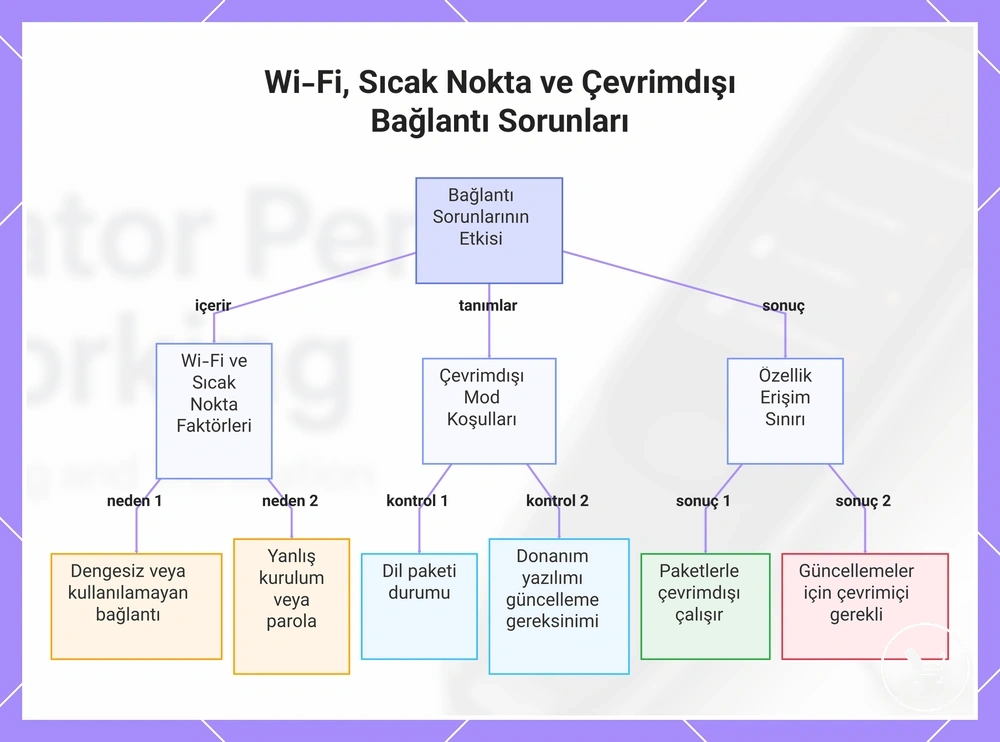
Wi-Fi, erişim noktası ve çevrimdışı bağlantı sorunları, kullanılan özelliğe bağlı olarak çeviriyi, donanım yazılımı güncellemelerini, etkinleştirmeyi ve dil paketi erişimini farklı şekillerde etkiler. Bu bağlantı sorunları, tarama ve şarj sorunlarından ayrılmalıdır, böylece teşhis her sorunu bir ağ hatası olarak ele almak yerine özelliğe özgü kalır.
Wi-Fi ağ koşulları, erişim noktası kurulumu, şifre doğruluğu, yönlendirici mesafesi ve giriş sayfası davranışı; çeviri erişimini, etkinleştirmeyi ve çevrimiçi özellik yanıtını etkileyebilir. Wi-Fi sorunları, çeviri veya güncellemeler için internet erişimini engelleyebilirken, erişim noktası veya şifre uyuşmazlıkları uygun etkinleştirmeyi veya senkronizasyonu engelleyebilir. Bu koşulların yapılandırılmış bir kontrolü, bağlantıyla ilgili sınırlamaları cihaz işlevselliği sorunlarından ayırmaya yardımcı olur.
Çevrimdışı mod, dil paketi durumu ve donanım yazılımı güncelleme gereksinimleri, hangi özelliklerin internet erişimi olmadan çalıştığını ve hangilerinin bağlantı gerektirdiğini belirler. Bu bağlamda, offline translation problems dil kaynakları eksik olduğunda veya güncellemeler tamamlanmadığında ortaya çıkabilir. Çevrimdışı mod, paketler yüklendiğinde temel çeviriyi desteklemeye devam edebilirken, donanım yazılımı güncellemesi ve etkinleştirme işlevleri genellikle internet erişimine bağlıdır ve çevrimdışı uyumlu ile çevrimiçi gerektiren özellikler arasında net bir sınır oluşturur.
- Wi-Fi: kararsız veya kullanılamayan bağlantı, çeviri erişimini ve çevrimiçi özellik yanıtını engelleyebilir
- Erişim noktası: yanlış kurulum veya kısıtlı erişim, etkinleştirmeyi ve internet tabanlı işlevleri engelleyebilir
- Şifre: hatalı giriş ağ bağlantısını durdurabilir ve senkronizasyonu kesintiye uğratabilir
- Yönlendirici mesafesi: zayıf sinyal, çeviri ve güncelleme erişiminin kararlılığını azaltabilir
- Giriş sayfası: eksik giriş sayfaları, özellikler için tam internet bağlantısını engelleyebilir
- Donanım yazılımı güncellemesi: internet erişimi gerektirebilir ve tamamlanmadığında özellik kullanılabilirliğini etkileyebilir
- Dil paketi durumu: eksik veya güncel olmayan paketler çevrimdışı çeviri yeteneğini sınırlayabilirken çevrimiçi özellikler etkilenmez
:contentReference[oaicite:0]{index=0}
Bu grafik, Wi-Fi, sıcak nokta ve çevrimdışı bağlantı sorunlarının çeviri, güncellemeler ve etkinleştirme üzerindeki etkilerini göstererek ağ arızalarını cihaz sorunlarından ayırmaya yardımcı olur.
Sıfırlama, Güncelleme ve Kurulum Kurtarma
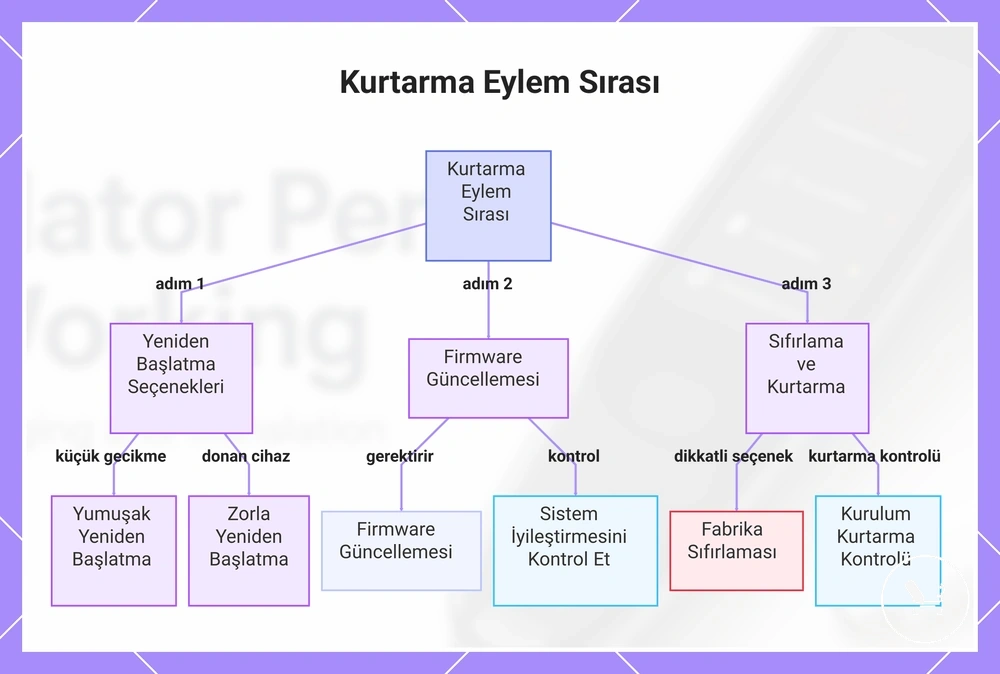
Sıfırlama, güncelleme ve kurulum kurtarma, yalnızca daha basit kontroller temel sorunların sorumlu olmadığını doğruladıktan sonra kullanılmalıdır; çünkü bu kurtarma işlemleri sistem ayarlarını değiştirebilir veya yeniden yapılandırma gerektirebilir. Bu adımlar, cihazın durumuna ve yanıtına bağlı olarak yumuşak yeniden başlatma, zorunlu yeniden başlatma, donanım yazılımı güncellemesi, fabrika ayarlarına sıfırlama, dil kurulumu, Wi-Fi kurulumu, etkinleştirme ve geri yüklenen ayarların kontrollü bir sırasını izler.
Yumuşak yeniden başlatma ve zorunlu yeniden başlatma, geçici donanmış ekran veya yanıt sorunlarını gidermek için önce kullanılırken, donanım yazılımı güncellemesi, internet erişimi mevcut olduğunda sistem düzeyindeki kararsızlığın çözülmesine yardımcı olabilir. Bu işlemler, sıfırlama seçeneklerini düşünmeden önce tamamlanmalıdır; çünkü güncelleme ve yeniden başlatma denemeleri, kayıtlı ayarları değiştirmeden normal davranışı geri getirebilir.
Fabrika ayarlarına sıfırlama ve kurulum kurtarma, daha sonraki aşama işlemleridir çünkü kayıtlı ayarları kaldırabilir ve dil kurulumu, Wi-Fi kurulumu, etkinleştirme ve geri yüklenen ayarların tamamen yeniden yapılandırılmasını gerektirebilir. Bu gibi durumlarda, cihaz durumuna ve kurtarma sonucuna bağlı olarak çeviri kalemi kurulumu yeniden gerekebilir. Fabrika ayarlarına sıfırlama, sorun gidermede ilk adım olarak değil, dikkatli bir seçenek olarak ele alınmalıdır.
- Yumuşak yeniden başlatma: küçük gecikme veya yavaş yanıt oluştuğunda kullanın; yeniden başlatmadan sonra ekran yanıtının normale dönüp dönmediğini kontrol edin.
- Zorunlu yeniden başlatma: cihaz donduğunda veya yanıt vermediğinde kullanın; yeniden başlatmadan sonra başlatma davranışının düzelip düzelmediğini doğrulayın.
- Donanım yazılımı güncellemesi: bir güncelleme mevcut olduğunda ve bağlantı kararlıyken kullanın; güncellemeden sonra sistem özelliklerinin veya etkinleştirmenin iyileşip iyileşmediğini kontrol edin.
- Kurulum kurtarma kontrolü: önceki adımlar işlevi geri getirmediğinde kullanın; sıfırlama olmadan sistem erişiminin kurtarılıp kurtarılamayacağını doğrulayın.
- Fabrika ayarlarına sıfırlama: yalnızca sorunlar devam ettiğinde kullanın; cihazın geri yüklenen ayarlarla ilk kurulum durumuna dönüp dönmediğini doğrulayın.
:contentReference[oaicite:0]{index=0}
Bu grafik, kurtarma eylemlerinin önerilen sırasını göstermektedir: yeniden başlatma seçenekleriyle başlar, ardından firmware güncellemesi ve son olarak sıfırlama veya kurulum kurtarma işlemi gelir.
Yumuşak Yeniden Başlatma ve Zorunlu Yeniden Başlatma Kontrolleri
Yumuşak yeniden başlatma ve zorunlu yeniden başlatma kontrolleri, donmuş ekran veya çeviri sırasında takılma gibi geçici yazılım hatalarını gidermek için kullanılır. Bu yeniden başlatma işlemleri, temel ayarları değiştirmeden cihaz yanıtını yenilemeye yardımcı olur. Etkinlikleri modele ve cihaz durumuna bağlı olarak değişebilir, bu nedenle sonuçlar modele bağlı olarak yorumlanmalıdır.
Yumuşak yeniden başlatma veya zorunlu yeniden başlatma gerçekleştirdikten sonra, ana odak donmuş ekranın temizlenip temizlenmediği, takılan çevirinin devam edip etmediği ve genel cihaz yanıtının normale dönüp dönmediğidir. Güç düğmesi yanıtı, şarj durumu, yeniden başlatma gecikmesi ve geri dönen işlev, sorunun geçici bir yazılım hatası mı yoksa kalıcı bir durum mu olduğunu belirlemeye yardımcı olur. Bu sinyaller, normal kurtarma davranışını, iyileşme gözlenmediğinde daha ileri adım gerektirebilecek durumlardan ayırmaya yardımcı olur.
- Yumuşak yeniden başlatma: küçük gecikme veya geçici yazılım hatası gözlemlendiğinde yumuşak yeniden başlatma uygulayın; donmuş ekran davranışının temizlenip temizlenmediğini ve cihaz yanıtının normale dönüp dönmediğini kontrol edin.
- Zorunlu yeniden başlatma: cihaz donmuş ekran veya takılı çeviri gösterdiğinde zorunlu yeniden başlatma kullanın; güç düğmesi yanıtını gözlemleyin ve sistemin başarıyla yeniden başlatılıp başlatılmadığını kontrol edin.
- Gözlem aşaması: yeniden başlatmadan sonra bekleyin ve kararlı çalışmanın geri gelip gelmediğini veya daha fazla işlem gerekip gerekmediğini doğrulamak için yeniden başlatma gecikmesini, şarj durumunu ve geri dönen işlevi izleyin.
:contentReference[oaicite:0]{index=0}
Fabrika Ayarlarına Sıfırlama ve Etkinleştirme Kurtarma
Fabrika ayarlarına sıfırlama ve etkinleştirme kurtarma, önceki sorun giderme adımlarıyla çözülemeyen kalıcı yapılandırma veya yazılım sorunları için kullanılan sonraki aşama işlemleridir. Bu işlemler, cihaz modeline bağlı olarak kayıtlı ayarları, dil paketlerini veya hesap yapılandırmasını kaldırabilir. İlk çözüm olarak değil, son kurtarma seçeneği olarak dikkatle uygulanmalıdırlar.
Etkinleştirme kurtarma, fabrika ayarlarına sıfırlama veya yapılandırma kaybından sonra etkinleştirme durumunu, güncelleme durumunu ve hesap yapılandırmasını yeniden oluşturarak sistem erişimini geri yüklemek için kullanılır. Kurtarmadan sonra, geri yüklenen çalışma, sistem erişiminin, kayıtlı dillerin, Wi-Fi kimlik bilgilerinin ve genel kurulum tamamlanmasının başarılı bir şekilde doğrulanmasına bağlıdır. Sistem sorunlarının devam ettiği durumlarda, bu işlem için yalnızca yazılımla ilgili koşullar dikkate alınmalıdır, donanımla ilgili arızalar değil.
- Sıfırlama menüsü kontrolü: kalıcı yapılandırma veya yazılım sorunları devam ettiğinde kullanın; fabrika ayarlarına sıfırlama seçeneklerinin mevcut olup olmadığını ve mevcut durum için uygun olup olmadığını doğrulayın.
- Fabrika ayarlarına sıfırlama işlemi: yalnızca gerektiğinde uygulayın; yürütmeden sonra kayıtlı ayarların, kayıtlı dillerin, Wi-Fi kimlik bilgilerinin ve hesap yapılandırmasının kaldırılıp kaldırılmadığını gözlemleyin.
- Etkinleştirme kurtarma işlemi: gerektiğinde sıfırlamadan sonra gerçekleştirin; etkinleştirme durumunun ve hesap yapılandırmasının başarıyla geri yüklenip yüklenmediğini kontrol edin.
- Sistem doğrulaması: güncelleme durumunu ve geri yüklenen çalışmayı onaylayın; kurtarmadan sonra normal kurulum davranışının ve işlevsel erişimin geri gelip gelmediğini doğrulayın.
:contentReference[oaicite:0]{index=0}
Onarım veya Değiştirme Ne Zaman Daha Olasıdır
Tekrarlanan kontroller normal çalışmayı geri getirmediğinde ve sorun birden çok denemede devam ettiğinde onarım veya değiştirme daha olası hale gelir. Bu, geçici sorun gidermeden, daha ileri adım gerektirebilecek kalıcı bir arıza modeline geçişi gösterir. Karar, izole hatalardan ziyade gözlemlenen belirtilere ve başarısız kurtarma sonuçlarına dayanmalıdır.
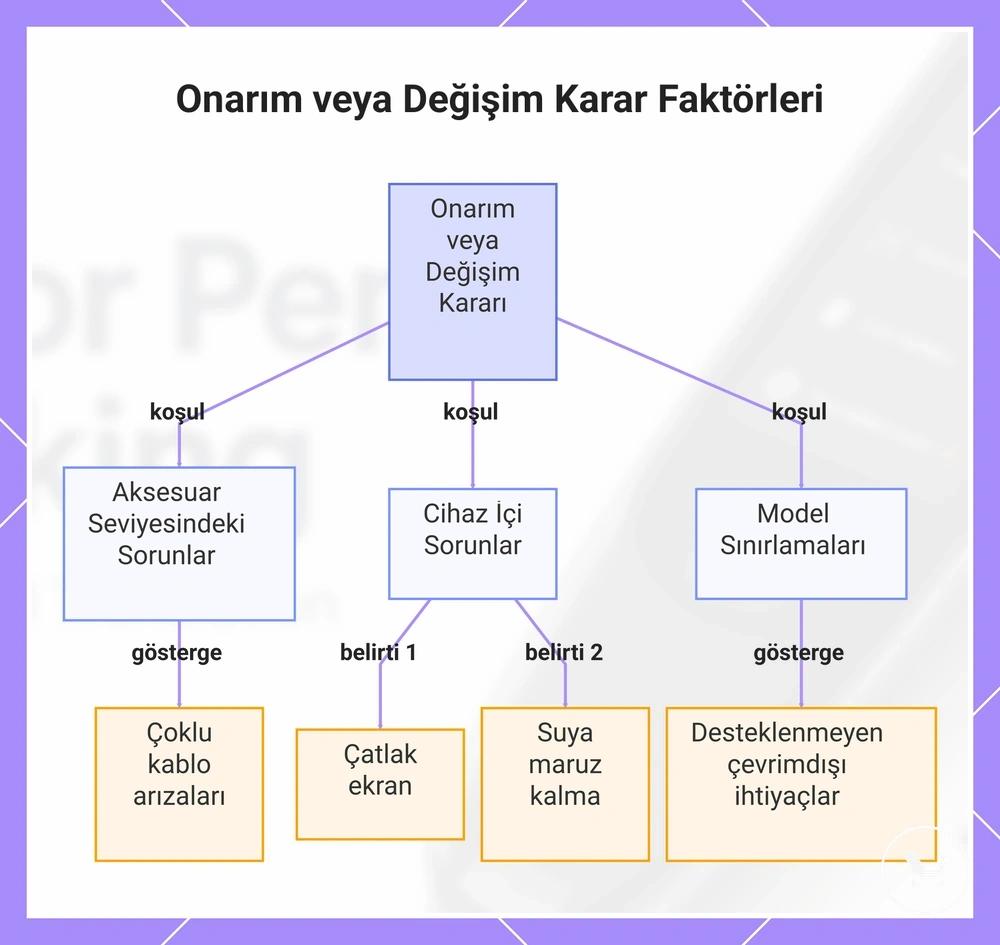
Aksesuar değiştirme ve cihaz servis kararları, sorunun harici kalmasına veya aksesuarla ilgili değişkenler ortadan kaldırıldıktan sonra devam etmesine bağlıdır. Başarısız kablo testi veya kararsız bağlantı aksesuar değiştirme önerebilirken, hasarlı tarama ucu, gevşek şarj bağlantı noktası, pil yanıtsızlığı, donanım yazılımı arızası, çatlak ekran veya su maruziyeti daha çok cihaz düzeyinde onarım desteğine işaret eder. Ayrım, belirtilerin harici bileşenlerin ötesinde devam edip etmediğine veya dahili kararsızlığı gösterip göstermediğine dayanır.
Desteklenmeyen çevrimdışı ihtiyaçlar veya tekrarlanan sistem kararsızlığı kontrollere rağmen devam ettiğinde, sürekli sorun giderme döngülerinden ziyade değiştirme düşüncesi daha uygun hale gelebilir. Bu, model sınırlamalarının gerekli dil paketlerini etkilediği durumlar veya kalıcı arızaların temel çözümlerle giderilemeyen devam eden sistem kısıtlamalarını gösterdiği durumlar için geçerlidir. Bu gibi durumlarda, sonraki adım, ciddiyet ve tekrarlamaya bağlı olarak yapılandırılmış servis değerlendirmesine veya daha geniş değiştirme değerlendirmesine odaklanmalıdır.
Karar kontrol listesi:
- Başarısız kablo testi: birden çok kablo hala başarısız olduğunda, sonraki adım olarak aksesuar değiştirme daha olasıdır.
- Gevşek şarj bağlantı noktası: bağlantılar aksesuarlar arasında kararsız kaldığında, dahili bağlantı noktası durumunu doğrulamak için cihaz servisi gerekebilir.
- Hasarlı tarama ucu: tarama performansı tutarsız kaldığında, aşınma seviyesine bağlı olarak onarım desteği gerekebilir.
- Pil yanıtsızlığı: kararlı güç tepkisi görünmediğinde, dahili onarım değerlendirmesi daha uygun hale gelir.
- Donanım yazılımı arızası: güncellemeler tekrar tekrar başarısız olduğunda veya işlevi geri getirmediğinde, sistem düzeyinde onarım veya ileri adım gerekebilir.
- Çatlak ekran: ekran hasarı kullanılabilirliği etkilediğinde, işlevsel sınırlama nedeniyle genellikle onarım değerlendirmesi gerekir.
- Su maruziyeti: sıvı temasından şüphelenildiğinde, onarım veya kurtarma sonuçları maruziyet sonrası dahili duruma bağlıdır.
- Desteklenmeyen çevrimdışı ihtiyaçlar: gerekli dil veya çevrimdışı işlevler desteklenemediğinde, model sınırlamalarına bağlı olarak değiştirme düşünülebilir.
Bu grafik, bir cihaz sorununun aksesuar değişimi, cihaz servisi veya değişim değerlendirmesi gerektirip gerektirmediğini belirleyen üç ana belirti kategorisini gösterir.