Fehlerbehebung für Übersetzungsstift bei Scan-, Übersetzungs-, Lade- und Verbindungsproblemen
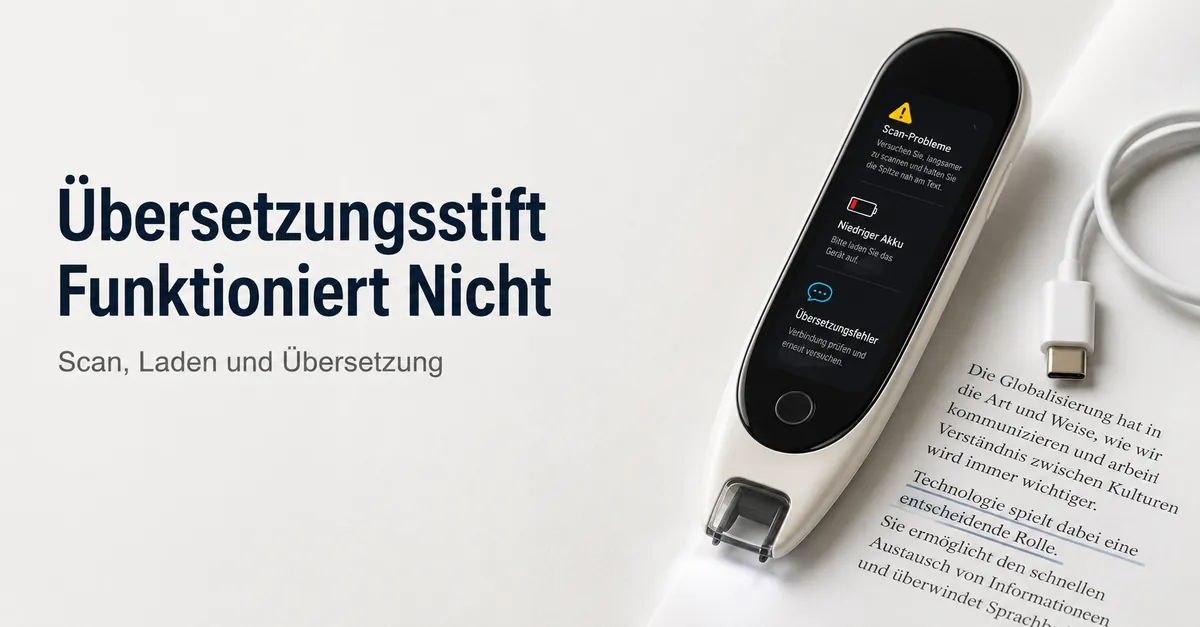
Wenn ein Übersetzungsstift nicht funktioniert, hängt das Problem oft mit Scannen, OCR-Erkennung, Übersetzungsausgabe, Laden, Akkuzustand, WLAN, Offline-Modus, Reset-Verhalten oder Firmware-Bedingungen zusammen. Diese Fehlerbereiche können sich überschneiden, sollten aber nicht als dieselbe Ursache behandelt werden. Die Fehlersuche sollte symptomabhängig und bedingt bleiben.
Die meisten Fälle, in denen ein Übersetzungsstift nicht funktioniert, lassen sich in drei Hauptgruppen einteilen: Probleme beim Scannen und der OCR-Erkennung, Instabilität der Stromversorgung oder des Ladevorgangs sowie Probleme bei der Übersetzungsausgabe und der Verbindung. Jede Gruppe verhält sich je nach Reaktion des Geräts während der Nutzung unterschiedlich. Bevor Sie Korrekturen vornehmen, sollten Sie zunächst das sichtbare Symptom identifizieren und der wahrscheinlichen Ursache zuordnen. translator pen guide
Modellunterschiede, Firmware-Versionen, installierte Sprachpakete, Akkuzustand und Netzwerkkonfiguration können alle Einfluss darauf haben, wie diese Probleme auftreten. Ein Reset oder eine Firmware-Anpassung kann die Leistung beeinflussen, jedoch erst nach Bestätigung des grundlegenden Scan-, Lade- und Verbindungsverhaltens. Eine sichere Diagnose sollte vor tiefergehenden Konfigurationsänderungen erfolgen.
Wenn Scannen, Übersetzungsausgabe, Ladeverhalten oder WLAN-Konnektivität auch nach grundlegenden Prüfungen und Reset-Versuchen weiterhin fehlschlagen, kann dies auf ein tieferliegendes Hardware- oder anhaltendes Firmware-Problem hinweisen. In solchen Fällen kann je nach Gerätezustand eine Reparaturbewertung oder ein Austausch in Betracht gezogen werden.
Häufige Fehlersymptome des Übersetzungsstifts
Wenn Fehlersymptome des Übersetzungsstifts auftreten, deuten sie meist auf unterschiedliche Probleme bei der Scan-Reaktion, OCR-Erkennung, Übersetzungsausgabe, Lade-Reaktion, Akkuanzeige, WLAN-Status, Offline-Modus, Reset-Verhalten oder Firmware-Bedingungen hin. Diese Symptome helfen bei der Fehlersuche, indem sie zeigen, was betroffen ist, anstatt direkt die Ursache zu identifizieren.
Diese Fehlersymptome lassen sich danach gruppieren, wie sich der Übersetzungsstift während der Nutzung verhält, insbesondere ob das Problem beim Scannen, bei der Übersetzungsausgabe oder bei der Strom- und Verbindungsaktivität auftritt. Die sichtbare Reaktion des Geräts sollte immer als erster Schritt zur Eingrenzung des wahrscheinlichen Bereichs verwendet werden, bevor ein Reset oder ein tiefergehender Fehlersuchversuch unternommen wird.
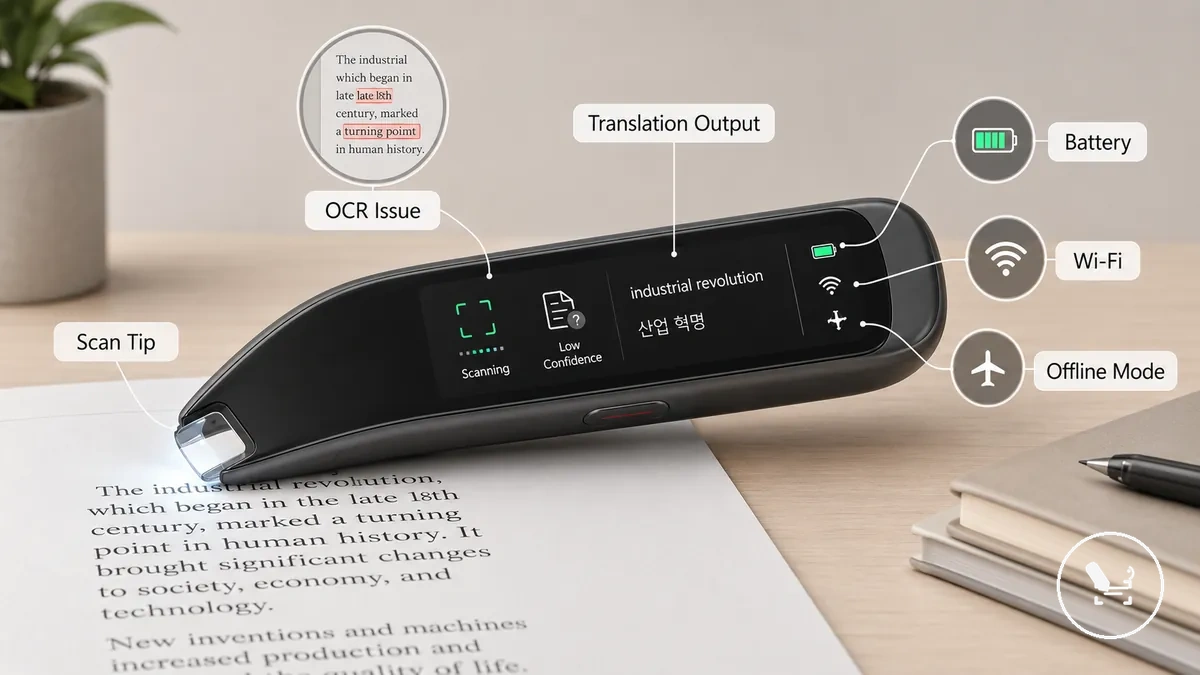
In manchen Fällen können sich Fehlersymptome überschneiden, insbesondere wenn ein schwacher Akku, ein instabiler WLAN-Status oder unvollständige Sprachpakete im Offline-Modus gleichzeitig das Scannen und die Übersetzungsausgabe beeinträchtigen. Diese Überschneidung sollte als Signal betrachtet werden, mehrere Diagnosewege zu vergleichen, anstatt von einem einzelnen Fehler auszugehen.
Häufige Fehlersymptome des Übersetzungsstifts sind:
- Keine Reaktion der Scanspitze beim Scannen von gedrucktem Text, was auf ein Problem mit der Scan-Reaktion oder OCR-Erkennung hindeutet
- Teilweise oder verzerrte Übersetzungsausgabe, oft verbunden mit Sprachpaket-Einschränkungen oder instabilem Übersetzungsmodus-Verhalten
- Keine Lade-Reaktion oder instabiles Stromsignal, meist im Zusammenhang mit Ladekabel, Anschluss oder Akkuzustand
- Akkuanzeige aktualisiert sich nicht oder fällt unerwartet ab, was auf mögliche Akku- oder Stromkalibrierungsprobleme hindeutet
- WLAN-Status stellt keine Verbindung her oder bricht ab, was auf ein Verbindungsproblem hindeutet, das die Online-Übersetzungsausgabe beeinträchtigt
- Offline-Modus-Meldungen mit eingeschränkter Funktionalität, die auf fehlende oder unvollständige Sprachpakete für den Offline-Modus hinweisen
- Unerwartetes Reset-Verhalten oder Neustart-Schleifen, die möglicherweise mit Firmware-Stabilität oder Konflikten gespeicherter Einstellungen zusammenhängen
Der Stift scannt keinen Text
Wenn ein Übersetzungsstift keinen Text scannt, ist das nicht automatisch ein Hardware-Fehler. Dies hängt normalerweise mit der Ausrichtung der Scanspitze, der Auswahl des Scanmodus oder den OCR-Eingabebedingungen zusammen, die die Erkennung beeinflussen. Das Problem sollte zunächst durch die physischen Scanbedingungen überprüft werden, bevor ein interner Schaden angenommen wird.
Ein solches Scanproblem hängt oft damit zusammen, wie die Scanspitze mit gedrucktem Text interagiert, einschließlich Scanwinkel, Scangeschwindigkeit, Beleuchtung, Papieroberfläche und ausgewähltem Scanmodus. Wenn OCR keine stabilen Eingaben erhält, kann der Übersetzungsstift nicht reagieren oder den Text nicht korrekt erfassen. Im nächsten Schritt sollte überprüft werden, ob die Scanbedingungen konsistent und ordnungsgemäß auf die normale Nutzung abgestimmt sind.
Bevor eine tiefergehende Diagnose durchgeführt wird, sollte das Scan-Setup kontrolliert beobachtet werden, um Kontaktprobleme von Erkennungsproblemen zu trennen.
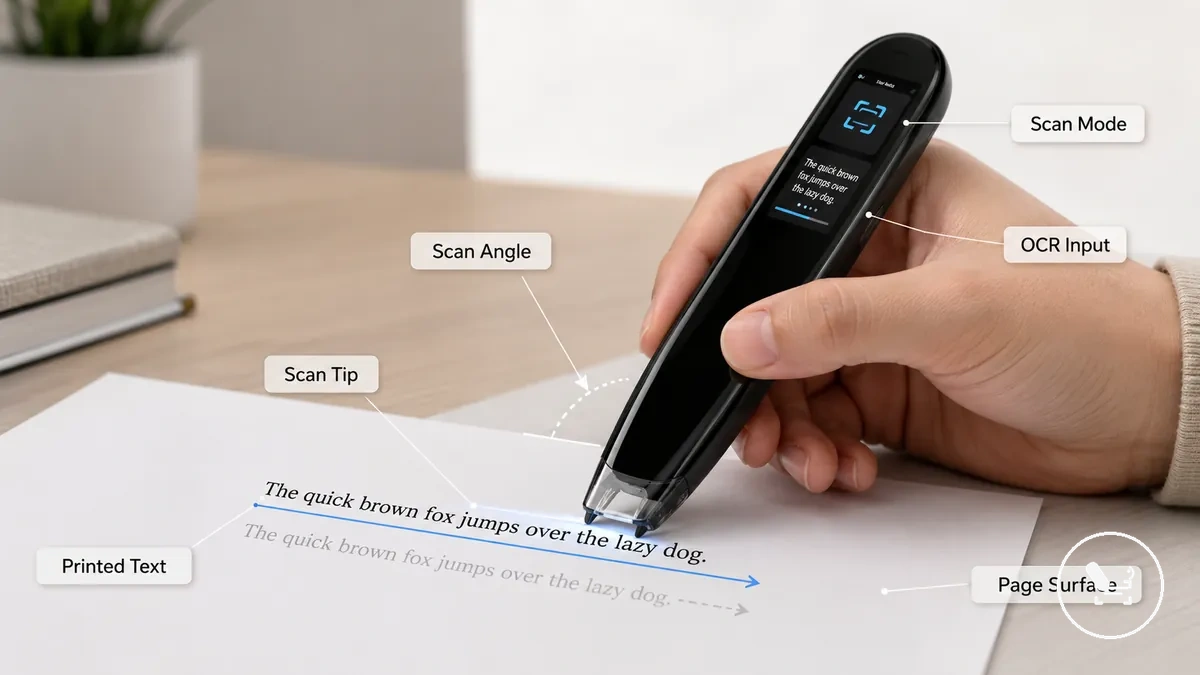
Überprüfen Sie zunächst die häufigsten Fehlerbedingungen, die die Scan-Reaktion und die OCR-Erfassung beeinträchtigen.
- Scanspitzen-Kontakt: bestätigen, dass die Scanspitze beim Scannen ordnungsgemäß den gedruckten Text berührt
- Zustand des gedruckten Textes: Klarheit, Schriftqualität und Abstände prüfen, die die OCR-Eingabe beeinflussen
- Scan-Bewegung: sicherstellen, dass die Scangeschwindigkeit gleichmäßig und nicht zu schnell oder ungleichmäßig ist
- Papieroberfläche: sicherstellen, dass die Oberfläche flach und stabil für eine genaue Scan-Ausrichtung ist
- Scan-Modus: bestätigen, dass der korrekte Scan-Modus für die OCR-Erkennungsausgabe ausgewählt ist
Der Stift scannt, übersetzt aber nicht
Wenn ein Übersetzungsstift scannt, aber nicht übersetzt, funktioniert die OCR-Erfassung, während die Übersetzungsausgabe fehlschlägt. Dies bedeutet, dass Scannen und Übersetzen getrennte Schritte sind und das Problem oft von der Ausgangssprache, der Zielsprache, der Übersetzungs-Engine oder den Verbindungsbedingungen abhängt.
Nach erfolgreicher OCR-Erfassung verlagert sich das Problem normalerweise darauf, wie der erfasste Text von der Übersetzungs-Engine verarbeitet wird. Dies kann durch den Wörterbuchmodus, die Verfügbarkeit von Offline-Paketen oder den WLAN-Status beeinflusst werden, was bestimmt, ob die Online-Übersetzung abgeschlossen werden kann oder auf eine eingeschränkte Ausgabe zurückfällt. Der nächste Schritt besteht darin, diese Übersetzungsbedingungen zu überprüfen, nachdem bestätigt wurde, dass die Texterkennung korrekt funktioniert.
| Scan-Ergebnis | Übersetzungsergebnis |
|---|---|
| OCR-Erfassung erfolgreich | Keine Übersetzungsausgabe |
| Text korrekt erkannt | Falsche oder fehlende Sprachausgabe |
Überprüfen Sie die wichtigsten Bedingungen, die Scan-Erfolg von Übersetzungsfehlern trennen:
- OCR-Erfassung: bestätigen, dass der Text vor der Übersetzung korrekt erkannt wird
- Ausgangssprache: korrekte Auswahl der Eingabesprache sicherstellen
- Zielsprache: überprüfen, ob die Einstellung der Ausgabesprache dem Bedarf entspricht
- Übersetzungs-Engine: prüfen, ob der Übersetzungsmodus aktiv ist
- Wörterbuchmodus: bestätigen, dass er die Übersetzungsausgabe nicht einschränkt
- Offline-Paket: überprüfen, ob das erforderliche Sprachpaket installiert ist
- WLAN: stabile Verbindung für die Online-Übersetzung sicherstellen
Der Stift lädt nicht oder schaltet sich nicht ein
Wenn ein Übersetzungsstift nicht lädt, ist das etwas anderes, als wenn er sich nicht einschaltet. Ladefehler und Startfehler sind verwandte, aber nicht identische Symptome. Sie sollten anhand von Ladekabel, Adapter, Ladeanschluss, Akkuanzeige und Bildschirmreaktion überprüft werden, bevor interne Akkuprobleme angenommen werden.
Lade- und Einschaltprobleme sollten von der externen Stromzufuhr hin zur Gerätereaktion verfolgt werden. Ein Zustand „lädt nicht" kann dennoch eine teilweise Akkuaktivität ermöglichen, während eine Situation „schaltet nicht ein" einen verzögerten Start oder keine Bildschirmreaktion selbst nach dem Laden zeigen kann. Überprüfen Sie zunächst Kabel-, Adapter- und Anschlussbedingungen, bevor Sie eine tiefere Akkuentladung oder einen internen Fehler in Betracht ziehen.
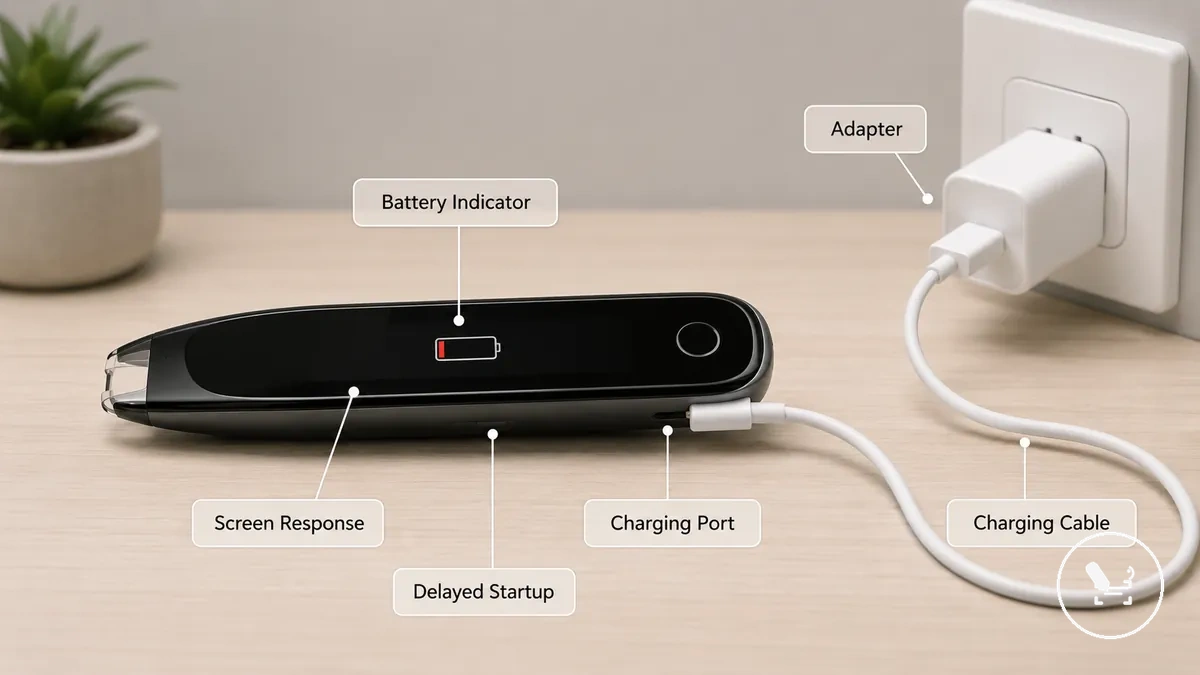
Überprüfen Sie die Hauptkomponenten der Reihe nach, um das Problem einzugrenzen:
- Ladekabel: stabilen Sitz und gleichmäßige Stromübertragung bestätigen
- Adapter: Ausgangsstabilität und korrektes Anschlussverhalten prüfen
- Ladeanschluss: auf Schmutz oder lockeren Kontakt prüfen, der das Laden beeinträchtigt
- Akkuanzeige: beobachten, ob eine Lade- oder Ladezustandsreaktion erscheint
- Bildschirmreaktion: auf verzögerten Start oder keine Einschaltreaktion prüfen
Der Stift zeigt WLAN- oder Offline-Modus-Fehler an
Ein WLAN-Fehler oder ein Problem mit dem Offline-Modus kann die Online-Übersetzung, Aktivierung, den Zugriff auf Firmware-Updates oder das Laden von Sprachpaketen beeinträchtigen, während in manchen Fällen weiterhin eingeschränktes Scannen möglich ist. Diese Verbindungsprobleme stoppen nicht immer alle Funktionen, daher besteht der erste Schritt darin, zu identifizieren, welche Funktion betroffen ist.
WLAN-Fehler, Hotspot-Probleme, Einschränkungen des Offline-Modus, Aktivierungslimits und Anforderungen an Firmware-Updates können jeweils die Online-Übersetzung und das Verhalten von Sprachpaketen unterschiedlich beeinflussen. Der Offline-Modus kann bei installierten Sprachpaketen weiterhin bestimmte Funktionen unterstützen, aber verbindungsabhängige Funktionen wie die Online-Übersetzung oder Updates können je nach Modell und Einstellungen eingeschränkt sein.
Überprüfen Sie die wichtigsten Verbindungsbedingungen, die den Zugriff auf Funktionen beeinflussen:
- WLAN-Fehler: Netzwerkname, Passworteingabe oder Verbindungsfehler, die die Online-Übersetzung beeinträchtigen
- Hotspot: Captive-Portal-Loginseiten oder instabile gemeinsam genutzte Verbindungen, die den Zugriff blockieren
- Offline-Modus / Sprachpaket: fehlendes oder unvollständiges Sprachpaket, das die Übersetzungsfunktionen einschränkt
- Aktivierung: Geräteaktivierungsstatus, der die Verfügbarkeit von Funktionen einschränkt
- Firmware-Update: ausstehende Update-Anforderung, die die Verbindungsstabilität und die Online-Übersetzung beeinträchtigt
Grundlegende Prüfungen vor dem Zurücksetzen eines Übersetzungsstifts
Ein Reset sollte erst nach grundlegenden Prüfungen durchgeführt werden. Dies verhindert unnötige Änderungen an den Geräteeinstellungen, die die gespeicherte Konfiguration beeinträchtigen und je nach Modell eine erneute Einrichtung erforderlich machen können.
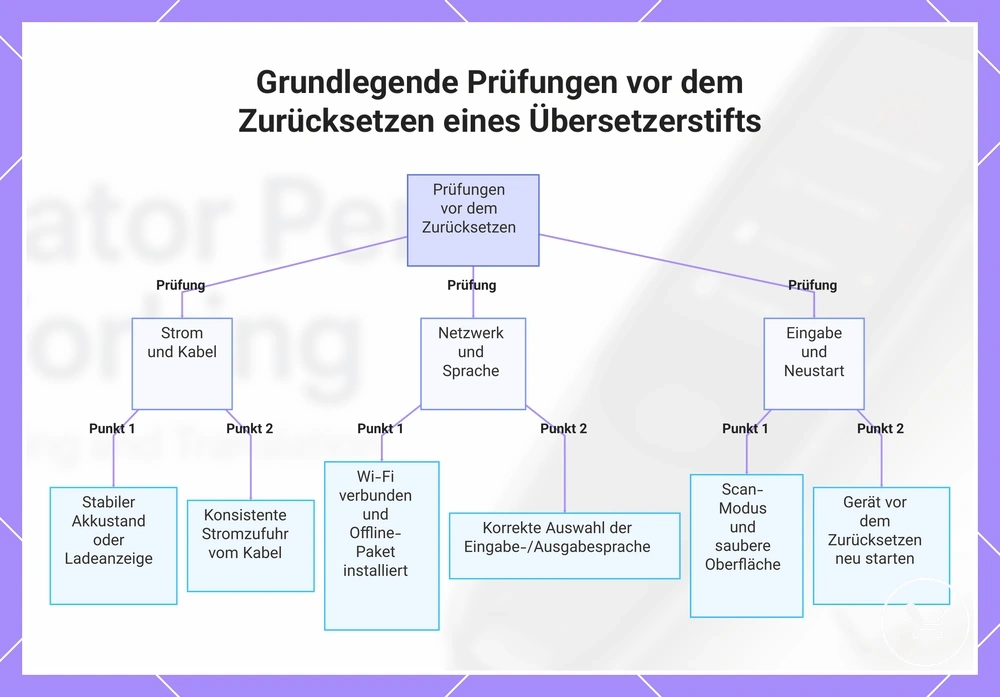
Grundlegende Prüfungen sollten vor der Durchführung eines Resets die Stromversorgung, den Modus, die Verbindung und die Eingabebedingungen bestätigen. Diese risikoarmen Prüfungen helfen festzustellen, ob das Problem durch eine einfache Bedingung und nicht durch systemweite Einstellungen verursacht wird. Brechen Sie den Vorgang ab, wenn eine einzelne Bedingung das Problem erklärt, bevor Sie mit dem Reset fortfahren.
Überprüfen Sie die folgenden grundlegenden Bedingungen vor der Durchführung eines Resets:
- Geräteladung: stabiler Akkustand oder Ladeanzeige zeigt erwartete Stromreaktion
- Kabelverbindung: gleichmäßige Stromeingabe zeigt ordnungsgemäße Ladereaktion an
- Sprachauswahl: korrekte Ein-/Ausgabeeinrichtung zeigt erwartetes Übersetzungsergebnis
- WLAN-Status: Verbindungsstatus ermöglicht Online-Übersetzungszugriff bei Bedarf
- Offline-Paket: installiertes Sprachpaket unterstützt Übersetzungsfunktion im Offline-Modus
- Scan-Modus: ausgewählter Modus erzeugt korrektes Übersetzungsausgabeverhalten
- Saubere Scan-Oberfläche: klarer gedruckter Text erzeugt stabile Scan-Reaktion
- Neustartversuch: Geräteneustart stellt normale Funktion wieder her, bevor ein Reset in Betracht gezogen wird
Dieses Diagramm zeigt die wesentlichen Bedingungen, die vor dem Zurücksetzen eines Übersetzerstifts überprüft werden sollten, um unnötige Einstellungsänderungen zu vermeiden.
Scan- und OCR-Probleme
Scanprobleme bei einem Übersetzungsstift entstehen aus der Interaktion zwischen Scan-Hardware und OCR-Verarbeitung, wobei Scanspitzenkontakt, Zeilenausrichtung, Papieroberfläche, Textdichte und Scan-Modus gemeinsam das Erkennungsergebnis beeinflussen.
Wenn Scanprobleme auftreten, wird die Beziehung zwischen Scan-Hardware und gedrucktem Text instabil, was zu Schwankungen der OCR-Eingabe führt. Probleme bei gedruckten Zeichen, der Zeilenausrichtung oder den Bedingungen der Papieroberfläche können zu Unterschieden in der Art und Weise führen, wie die OCR den Text interpretiert. Beispielsweise kann eine physische Scan-Unterbrechung durch schlechten Scanspitzenkontakt zu fehlenden Segmenten führen, während eine instabile Zeilenausrichtung zwar Text erfassen, aber das Erkennungsergebnis verzerren kann.
Die OCR-Ausgabe hängt auch vom Scan-Modus ab und davon, wie die Textdichte über einzeilige oder mehrzeilige Layouts verarbeitet wird. Wenn der Scan-Modus nicht mit der Struktur des gedruckten Textes übereinstimmt, kann sich das Erkennungsergebnis verschieben, selbst wenn die Scan-Bewegung gleichmäßig ist. Diese Abweichungen werden typischerweise durch lokale Scan-Setup-Faktoren wie Scanwinkel, Textlayout und OCR-Interpretationsverhalten verursacht.
| Bedingung | Hauptfaktor | Erkennungsergebnis |
|---|---|---|
| Schwacher Scanspitzenkontakt | Scan-Hardware | Physische Scan-Unterbrechung oder fehlende Texterfassung |
| Unregelmäßige Zeilenausrichtung | Gedrucktes Textlayout | Verschobenes oder verzerrtes OCR-Ergebnis |
| Hohe Textdichte-Unstimmigkeit | OCR-Verarbeitung | Teilweises oder zusammengeführtes Erkennungsergebnis |
| Falscher Scan-Modus | Scan-Modus vs. Textstruktur | Ungenaues oder unvollständiges Erkennungsergebnis |
Scanwinkel, Textoberfläche und Erkennungsbedingungen
Scanwinkel, Textoberfläche und Erkennungsbedingungen beeinflussen, wie die Scan-Hardware während der Erfassung mit gedrucktem Text interagiert und wie die OCR die eingehenden Eingaben verarbeitet. Wenn Scanwinkel oder -druck instabil sind, können sich die Erkennungsbedingungen verschieben, da die Scanspitze keinen gleichmäßigen Kontakt mit der Papieroberfläche hält. Diese Variablen bestimmen gemeinsam, wie zuverlässig Text unter verschiedenen Scansituationen erfasst wird.
Die Ergebnisse variieren je nach Art der Textoberfläche, Schriftgröße und Textabstand, was beeinflussen kann, wie die OCR visuelle Eingaben interpretiert. Beispielsweise können Spiegelungen auf einer glänzenden Papieroberfläche oder ungleichmäßiger Kontakt auf gewölbten Seiten die Erkennungsbedingungen beeinträchtigen, selbst wenn die Scangeschwindigkeit gleichmäßig erscheint. Gedruckter Text und handschriftlicher Text können bei gleichem Scan-Setup ebenfalls unterschiedliche Erkennungsergebnisse liefern, abhängig von der lokalen Empfindlichkeit.
Überprüfen Sie die folgenden physischen Bedingungen, die die Erkennungsergebnisse beeinflussen:
- Scanwinkel: Fehlausrichtung kann saubere Erfassung verringern und die Erkennungskonsistenz beeinträchtigen
- Textoberfläche: glänzende oder unebene Oberflächen können die Klarheit der OCR-Eingabe stören
- Druck: instabiler Kontakt kann die Scan-Hardware-Eingabe während der Erfassung unterbrechen
- Scangeschwindigkeit: ungleichmäßige Bewegung kann die Zeilenausrichtung und den Textfluss beeinträchtigen
- Spiegelung: reflektierende Oberflächen können die OCR-Lesbarkeit von gedrucktem Text verringern
- Gewölbte Seiten: unebene Oberflächen können die Erkennungskonsistenz über Zeilen hinweg schwächen
- Schriftgröße: kleine oder dichte Schrift kann die Erkennungsklarheit in OCR-Ergebnissen verringern
- Textabstand: enger Abstand kann die Trennung erkannter Zeichen beeinträchtigen
Scan-Modus und Einstellungen für das mehrzeilige Scannen
Der Scan-Modus beeinflusst, wie das Textlayout während der Erfassung interpretiert wird, und eine Diskrepanz zwischen Scan-Modus und Textlayout kann zu fehlender oder inkonsistenter Anzeigeausgabe führen. In diesem Fall sollten der Scan-Modus und das Verhalten beim mehrzeiligen Scannen in Bezug auf Zeilenerkennung und Leserichtung überprüft werden, da diese Variablen die Textverarbeitung beeinflussen.
Textlayout und Anzeigeausgabe hängen davon ab, wie der Scan-Modus die Zeilenerkennung, Interpunktion und Leserichtung während der Verarbeitung handhabt. Wenn das mehrzeilige Scannen auf eine Weise aktiviert oder deaktiviert ist, die nicht der Struktur des gedruckten Inhalts entspricht, können sich die Erkennungsbedingungen ändern und das Endergebnis beeinflussen. Benutzer können in der Regel die verfügbaren Scaneinstellungen im Gerätemenü einsehen, um zu bestätigen, wie der Scan-Modus mit den Textlayout-Anforderungen übereinstimmt.
- Scan-Modus-Diskrepanz: kann die Verarbeitung des Textlayouts beeinträchtigen und zu unvollständiger Anzeigeausgabe führen
- Mehrzeiliges Scannen: wenn nicht unterstützt oder deaktiviert, kann die Absatzstruktur möglicherweise nicht korrekt erkannt werden
- Zeilenerkennung: Unterschiede im Erkennungsverhalten können beeinflussen, wie fortlaufender Text segmentiert wird
- Leserichtung: falsche Ausrichtung kann Erkennungsbedingungen und Ausgabereihenfolge beeinträchtigen
- Interpunktion: kann die Struktur des endgültigen Texts in der Anzeigeausgabe verändern
:contentReference[oaicite:0]{index=0}
Probleme mit der Übersetzungsausgabe und dem Sprachmodus
Probleme mit der Übersetzungsausgabe treten auf, wenn der OCR-Text korrekt erfasst wird, die Verarbeitung jedoch aufgrund von Unterschieden im Sprachmodus, der Ausgangssprache oder der Zielsprachenkonfiguration fehlschlägt. In diesen Fällen kann die Übersetzungsausgabe fehlen, falsch, verzögert oder in die falsche Sprache verschoben sein, je nachdem, wie die Übersetzungs-Engine den OCR-Text und den ausgewählten Sprachmodus interpretiert.
Das Übersetzungsergebnis hängt von der Abstimmung zwischen Ausgangssprache, Zielsprache, Wörterbuchmodus und der Übersetzungs-Engine ab, die gemeinsam bestimmen, wie der OCR-Text zu einer endgültigen Übersetzungsausgabe verarbeitet wird. Wenn der Wörterbuchmodus aktiv ist oder das Sprachpaar falsch eingestellt ist, kann die Übersetzungs-Engine unvollständige oder nicht übereinstimmende Ergebnisse liefern. Eine einstellungsbasierte Überprüfung des Sprachmodus und der Übersetzungskonfiguration ist in der Regel erforderlich, um die Ursache zu isolieren.
Die Verfügbarkeit von Offline-Sprachpaketen und der Online-Verbindungsstatus beeinflussen ebenfalls das Verhalten der Übersetzungsausgabe, insbesondere beim Wechsel zwischen Offline- und Online-Verarbeitung. Fehlende Offline-Sprachpakete oder eine instabile Online-Verbindung können zu keiner Übersetzungsausgabe oder einer verzögerten Reaktion führen, selbst wenn der OCR-Text korrekt erfasst wurde. In solchen Fällen hängt die Funktionalität von den unterstützten Sprachressourcen und der Verbindungsstabilität ab, nicht von der Scangenauigkeit.
| Bedingung | Sprachmodus / Einstellung | Typische Übersetzungsausgabe |
|---|---|---|
| Falsches Sprachpaar | Ausgangssprache / Zielsprache nicht übereinstimmend | Falsche Sprachausgabe oder irrelevante Übersetzung |
| Wörterbuchmodus aktiv | Wörterbuchmodus aktiviert | Teilweise oder eingeschränkte Übersetzungsausgabe |
| Offline-Paket fehlt | Offline-Sprachpaket nicht verfügbar | Keine Übersetzungsausgabe im Offline-Modus |
| Schwache oder instabile Verbindung | Online-Verbindungsprobleme | Verzögerte oder fehlgeschlagene Übersetzungsausgabe |
:contentReference[oaicite:0]{index=0}
Sprachpaar- und Übersetzungs-Engine-Einstellungen
Falsche Sprachpaareinstellungen in der Übersetzungs-Engine können selbst bei lesbarem OCR-Text eine falsche Übersetzungsausgabe erzeugen. Wenn die Ausgangssprache und die Zielsprache nicht mit dem Sprachpaar übereinstimmen, kann die Übersetzungs-Engine eine falsche Sprachausgabe oder inkonsistente Übersetzungsergebnisse liefern. Eine kurze Überprüfung der Einstellungen ist erforderlich, um die korrekte Konfiguration zu bestätigen.
Das Sprachpaar in der Übersetzungs-Engine hängt davon ab, wie die Ausgangssprache und die Zielsprache aus dem OCR-Text ausgewählt oder erkannt werden. Die automatische Erkennung kann gescannten Text je nach Kontext unterschiedlich interpretieren, während der Wörterbuchmodus, der Sprachübersetzungsmodus und der Textübersetzungsmodus jeweils beeinflussen können, wie die Übersetzungsausgabe verarbeitet und angezeigt wird. Diese Einstellungen sollten überprüft werden, um sicherzustellen, dass der ausgewählte Sprachmodus dem gewünschten Übersetzungsergebnis entspricht.
- Ausgangssprache: Auswahl oder automatische Erkennung prüfen, da eine Diskrepanz die Übersetzungsausgabe beeinträchtigen kann
- Zielsprache: korrekte Ausgabesprache im Sprachpaar bestätigen, um Ergebnisse in der falschen Sprache zu vermeiden
- Automatische Erkennung: kann gescannten Text je nach Kontext und Eingabeklarheit unterschiedlich interpretieren
- Wörterbuchmodus: kann die vollständige Übersetzungsausgabe einschränken und die Ergebnisstruktur beeinflussen
- Sprachübersetzungsmodus: kann das Verarbeitungsverhalten im Vergleich zum Textübersetzungsmodus ändern
- Textübersetzungsmodus: sicherstellen, dass er der OCR-basierten Eingabe für eine konsistente Übersetzungsausgabe entspricht
Offline-Sprachpakete und unterstützte Sprachgrenzen
Die Offline-Übersetzung hängt von installierten Offline-Sprachpaketen und unterstützten Sprachpaaren ab. Wenn das installierte Paket oder die unterstützten Sprachgrenzen nicht mit der ausgewählten Ausgangssprache und Zielsprache übereinstimmen, kann die Offline-Übersetzung möglicherweise keine Ergebnisse liefern, selbst wenn der OCR-Text lesbar ist. Eine kurze Überprüfung der installierten Pakete und der Sprachpaareinstellungen hilft, die Offline-Verfügbarkeit zu bestätigen.
Offline-Sprachpakete werden durch Speicherverfügbarkeit, Update-Status, Modelleinschränkungen und reine Online-Funktionen beeinflusst, die in manchen Fällen weiterhin eine WLAN-Verbindung erfordern können, selbst wenn die grundlegende Offline-Übersetzung verfügbar ist. Diese Faktoren können die Übersetzungsausgabe je nach Gerätekonfiguration und unterstützten Sprachgrenzen einschränken oder verändern.
Prüfen Sie die folgenden Kompatibilitätsbedingungen:
- Installiertes Paket: fehlende oder unvollständige Offline-Sprachpakete können die Offline-Übersetzungsausgabe verhindern
- Speicherverfügbarkeit: begrenzter Speicher kann die Installation oder Aktualisierung von Sprachpaketen blockieren
- Unterstützte Sprachgrenzen: nicht unterstützte Ausgangssprache oder Zielsprache kann die Offline-Übersetzung einschränken
- Update-Status: veraltete Pakete können zu unvollständiger oder inkonsistenter Übersetzungsausgabe führen
- Reine Online-Funktionen: einige Funktionen erfordern möglicherweise WLAN, selbst wenn die Offline-Übersetzung aktiviert ist
:contentReference[oaicite:0]{index=0}
Probleme mit dem Laden, Kabel und der Stromversorgung
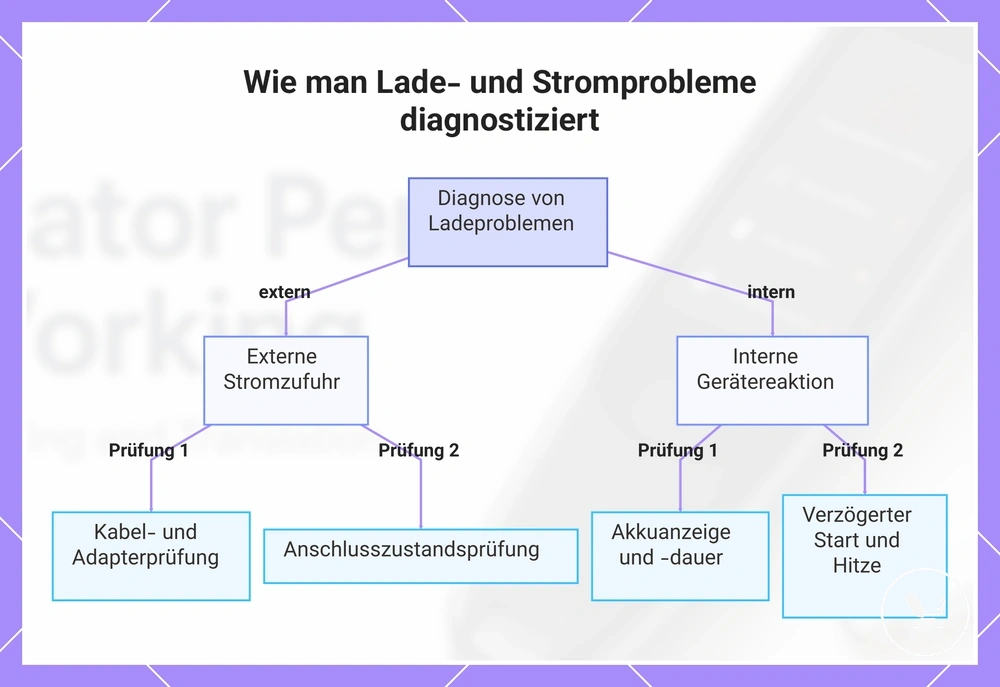
Ladeprobleme und Stromversorgungsprobleme sollten nach Komponente getrennt werden, um festzustellen, ob das Problem von der externen Stromzufuhr oder der internen Gerätereaktion ausgeht. Lade- und Stromversorgungsprobleme sind oft miteinander verbunden, aber jede Komponente sollte einzeln getestet werden, um Fehldiagnosen zu vermeiden. Die Outside-in-Prüfsequenz beginnt am Kabel und geht über die Adapterausgabe, den USB-Anschluss, den Ladeanschluss bis zum Gerätezustand.
Kabelzustand, Adapterausgabe, USB-Anschluss und Zustand des Ladeanschlusses bestimmen, ob ein stabiler Ladestrom das Gerät erreicht. Kabelpassform und Kabeltyp können die stabile Verbindung beeinflussen, während Adapterausgabe und USB-Anschluss-Stabilität die gleichmäßige Stromzufuhr beeinflussen. Informationen zur strukturierten Wartung finden Sie unter Akku und Laden prüfen. Diese Prüfungen helfen, externe Ladefehler von internen Reaktionsgrenzen zu unterscheiden und das sichtbare Ladeverhalten zu klären.
Akkuanzeigenverhalten, Ladedauer, verzögerter Start und Temperaturreaktion helfen, eine vorübergehende Ladeverzögerung von tiefergehenden Stromversorgungsproblemen zu trennen. Ein verzögerter Start kann auf eine langsame Stromstabilisierung hindeuten, während wiederholte Nichtreaktionszustände oder abnormale Wärme auf einen Zustand hinweisen können, bei dem eine Service-Überprüfung je nach wiederholten Testergebnissen angemessener wird.
Überprüfen Sie die folgenden Komponenten der Reihe nach, um den Fehler zu isolieren:
- Kabel: Stabilität und Passform testen; instabile Reaktion kann auf externe Ladeunterbrechung hinweisen
- Adapterausgabe: gleichmäßige Stromzufuhr prüfen; unregelmäßige Ausgabe kann die Ladestabilität verringern
- USB-Anschluss: Quellstabilität prüfen; schwache Ausgabe kann die Ladeleistung beeinträchtigen
- Ladeanschluss: auf Schmutz oder schlechten Kontakt prüfen; kann die Ladereaktion blockieren oder verringern
- Akkuanzeige: Ladesignal beobachten; schwache oder fehlende Reaktion kann auf interne Einschränkung hinweisen
- Ladedauer: Reaktion über Zeit beobachten; keine Änderung kann auf tiefergehendes Problem hindeuten
- Gerätezustand: auf verzögerten Start oder fehlende Stromreaktion prüfen; anhaltender Fehler kann auf Notwendigkeit einer Service-Überprüfung hinweisen
:contentReference[oaicite:0]{index=0}
Dieses Diagramm zeigt die Diagnosereihenfolge von außen nach innen, um Probleme mit der externen Stromzufuhr von Problemen mit der internen Gerätereaktion zu trennen.
Überprüfung von Kabel, Ladegerät und Ladeanschluss
Probleme mit Kabel, Ladegerät und Ladeanschluss sollten überprüft werden, bevor ein interner Gerätefehler angenommen wird, da Ladeprobleme oft von externen Komponenten und nicht vom Gerät selbst ausgehen. Der Diagnoseablauf folgt einem einfachen Outside-in-Ansatz, der mit dem Ladekabel beginnt, dann zum Ladegerät und schließlich zum Ladeanschluss übergeht, um die Ursache von Stromversorgungsproblemen zu isolieren.
Ladekabel, Ladegerät, Adapter, USB-Anschluss und Ladeanschluss sollten auf stabile Verbindung und korrekten Anschlusssitz geprüft werden, da schlechter Kontakt oder sichtbare Verschmutzung den Ladestrom unterbrechen können. Tests mit einer alternativen Stromquelle können helfen, zu bestätigen, ob das Problem mit dem externen Setup oder der Gerätereaktion zusammenhängt, während die Sauberkeit des Anschlusses ein stabiles Steckerverhalten während der Nutzung unterstützt. Zubehör, das Beschädigungen oder eine instabile Verbindung aufweist, sollte vorsichtig behandelt werden, um weitere Ladeunterbrechungen zu vermeiden.
Überprüfen Sie die folgenden Komponenten der Reihe nach:
- Ladekabel: auf Abnutzung oder Lockerheit prüfen, da ein instabiler Kabelzustand die Ladereaktion verringern oder unterbrechen kann
- Ladegerät: Verbindungsstabilität testen, da unregelmäßiges Ladegerätverhalten eine gleichmäßige Stromzufuhr verhindern kann
- Adapter: stabile Ausgabe über den USB-Anschluss prüfen, da schwache Eingabe die Ladeeffizienz verringern kann
- USB-Anschluss: Stromquellenverbindung prüfen, da schlechter Anschlusssitz die Ladereaktion einschränken kann
- Ladeanschluss: auf sichtbare Verschmutzung oder Blockade prüfen, da Verunreinigung den ordnungsgemäßen Steckerkontakt verhindern kann
Akkuverhalten nach dem Laden
Das Akkuverhalten nach dem Laden hilft, den nächsten Diagnoseschritt einzugrenzen, indem es zeigt, wie sich das Gerät nach Abschluss des Ladevorgangs verhält. Wenn das Laden endet, kann das Akkuverhalten je nach Akkustand, Ladedauer, Bildschirmreaktion und Startverhalten variieren, die zusammen die wichtigsten beobachtbaren Signale für die Diagnose bilden.
Verschiedene Akkuverhaltensmuster nach dem Laden weisen auf unterschiedliche nächste Schritte hin, basierend auf Bildschirmreaktion, Startverhalten, Zeitpunkt des Herunterfahrens, Wärmeentwicklung und allgemeinen Akkuzustandssignalen. Diese Ergebnisse sollten als Indikatoren und nicht als endgültiger Beweis betrachtet werden. Bei unklaren oder wiederholt abnormalen Fällen kann eine Service-Bestätigung erforderlich sein.
- Keine Anzeige: keine sichtbare Akkureaktion nach dem Laden, was auf ein instabiles Akkustandsignal oder eine unterbrochene Laderückmeldung hindeuten kann
- Langsame Anzeige: verzögerte Bildschirmreaktion oder langsame Aktualisierung des Akkustands, was auf eine verlängerte Ladedauer oder ein schwaches Reaktionssignal hinweisen kann
- Kurzer Start: Gerät schaltet sich kurz ein und stoppt dann, was auf ein instabiles Startverhalten oder eine inkonsistente Stromreaktion hindeuten kann
- Schnelles Herunterfahren: Gerät schaltet sich kurz nach dem Start aus, was auf einen instabilen Zeitpunkt des Herunterfahrens oder einen schwachen Akkuzustand unter Last hinweisen kann
- Normales Laden, aber kein Betrieb: Ladereaktion sichtbar, aber kein funktionales Startverhalten, was eine Service-Bestätigung erforderlich machen kann, falls dies konsequent wiederholt auftritt
:contentReference[oaicite:0]{index=0}
WLAN-, Hotspot- und Offline-Verbindungsprobleme
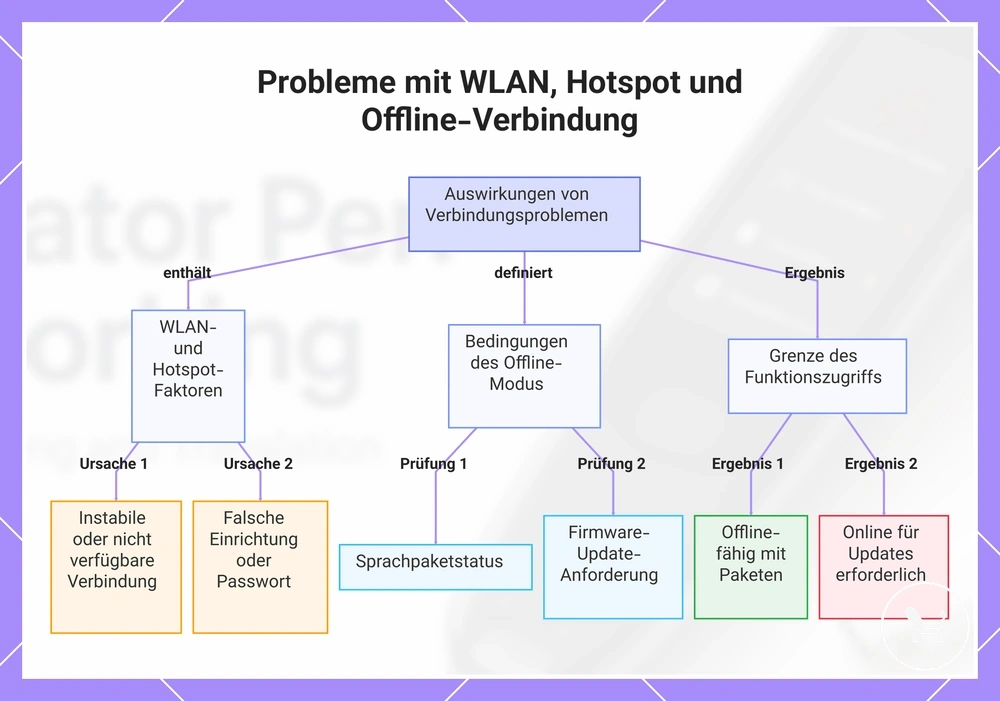
WLAN-, Hotspot- und Offline-Verbindungsprobleme wirken sich je nach verwendeter Funktion unterschiedlich auf Übersetzung, Firmware-Updates, Aktivierung und Sprachpaketzugriff aus. Diese Verbindungsprobleme sollten von Scan- und Ladeproblemen getrennt werden, damit die Diagnose funktionsspezifisch bleibt und nicht jedes Problem als Netzwerkfehler behandelt wird.
WLAN-Netzwerkbedingungen, Hotspot-Einrichtung, Passwortgenauigkeit, Router-Entfernung und Captive-Portal-Login-Verhalten können alle den Übersetzungszugriff, die Aktivierung und die Reaktion von Online-Funktionen beeinflussen. WLAN-Probleme können den Internetzugriff für Übersetzungen oder Updates blockieren, während Hotspot- oder Passwortkonflikte die ordnungsgemäße Aktivierung oder Synchronisierung verhindern können. Eine strukturierte Überprüfung dieser Bedingungen hilft, verbindungsbezogene Einschränkungen von Funktionsproblemen des Geräts zu isolieren.
Offline-Modus, Sprachpaketstatus und Anforderungen an Firmware-Updates bestimmen, welche Funktionen ohne Internetzugriff funktionieren und welche Konnektivität erfordern. In diesem Zusammenhang können offline translation problems auftreten, wenn Sprachressourcen fehlen oder Updates unvollständig sind. Der Offline-Modus kann bei installierten Paketen weiterhin grundlegende Übersetzungen unterstützen, während Firmware-Update- und Aktivierungsfunktionen in der Regel von Internetzugriff abhängen, was eine klare Grenze zwischen offline-fähigen und online-erforderlichen Funktionen schafft.
- WLAN: instabile oder nicht verfügbare Verbindung kann den Übersetzungszugriff und die Reaktion von Online-Funktionen blockieren
- Hotspot: falsche Einrichtung oder eingeschränkter Zugriff kann Aktivierung und internetbasierte Funktionen verhindern
- Passwort: falsche Eingabe kann die Netzwerkverbindung unterbrechen und die Synchronisierung stören
- Router-Entfernung: schwaches Signal kann die Stabilität des Übersetzungs- und Update-Zugriffs verringern
- Captive-Login: unvollständige Login-Seiten können die vollständige Internetkonnektivität für Funktionen blockieren
- Firmware-Update: kann Internetzugriff erfordern und die Funktionsverfügbarkeit bei Unvollständigkeit beeinträchtigen
- Sprachpaketstatus: fehlende oder veraltete Pakete können die Offline-Übersetzungsfähigkeit einschränken, während Online-Funktionen unbeeinträchtigt bleiben
:contentReference[oaicite:0]{index=0}
Diese Grafik zeigt, wie Probleme mit WLAN, Hotspot und Offline-Verbindung Übersetzung, Updates und Aktivierung beeinträchtigen, und hilft, Netzwerkfehler von Geräteproblemen zu unterscheiden.
Reset, Update und Setup-Wiederherstellung
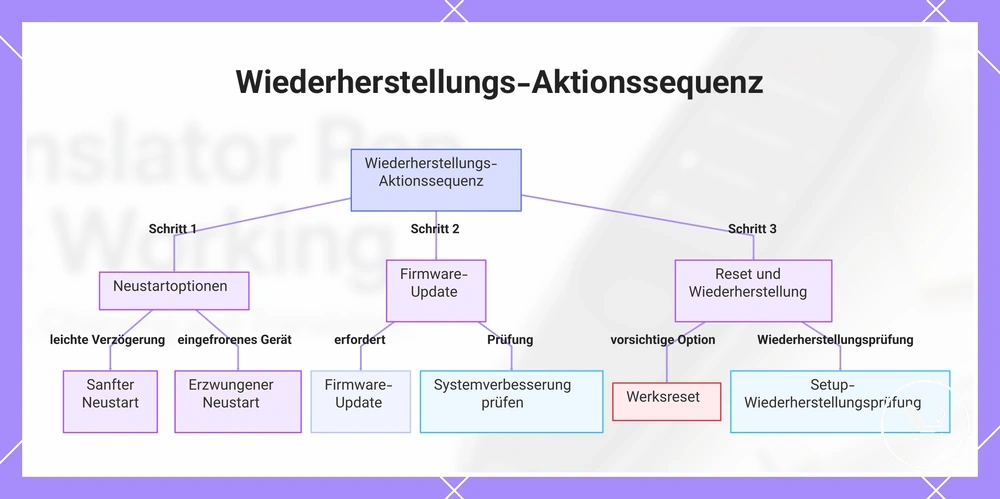
Reset, Update und Setup-Wiederherstellung sollten erst nach einfacheren Prüfungen verwendet werden, die bestätigen, dass grundlegende Probleme nicht verantwortlich sind, da diese Wiederherstellungsmaßnahmen Systemeinstellungen ändern oder eine Neukonfiguration erfordern können. Diese Schritte folgen einer kontrollierten Reihenfolge von Soft-Neustart, erzwungenem Neustart, Firmware-Update, Zurücksetzen auf Werkseinstellungen, Spracheinrichtung, WLAN-Einrichtung, Aktivierung und wiederhergestellten Einstellungen, abhängig vom Zustand und der Reaktion des Geräts.
Soft-Neustart und erzwungener Neustart werden zuerst verwendet, um vorübergehende Probleme mit eingefrorenem Bildschirm oder Reaktionslosigkeit zu beheben, während ein Firmware-Update helfen kann, Systeminstabilität zu beheben, wenn Internetzugriff verfügbar ist. Diese Maßnahmen sollten vor der Betrachtung von Reset-Optionen durchgeführt werden, da Update- und Neustartversuche oft das normale Verhalten wiederherstellen können, ohne gespeicherte Einstellungen zu ändern.
Zurücksetzen auf Werkseinstellungen und Setup-Wiederherstellung sind Maßnahmen für spätere Schritte, da sie gespeicherte Einstellungen entfernen und eine vollständige Neukonfiguration der Spracheinrichtung, WLAN-Einrichtung, Aktivierung und wiederhergestellten Einstellungen erfordern können. In solchen Fällen kann je nach Gerätezustand und Wiederherstellungsergebnis Übersetzungsstift einrichten erneut erforderlich sein. Das Zurücksetzen auf Werkseinstellungen sollte als vorsichtige Option und nicht als erster Schritt bei der Fehlersuche betrachtet werden.
- Soft-Neustart: verwenden bei geringfügigen Verzögerungen oder Reaktionsverzögerungen; prüfen, ob die Bildschirmreaktion nach dem Neustart wieder normal ist.
- Erzwungener Neustart: verwenden, wenn das Gerät eingefroren oder nicht reagiert; überprüfen, ob das Startverhalten nach dem Neustart wiederhergestellt ist.
- Firmware-Update: verwenden, wenn ein Update verfügbar und die Konnektivität stabil ist; prüfen, ob sich Systemfunktionen oder die Aktivierung nach dem Update verbessern.
- Setup-Wiederherstellungsprüfung: verwenden, wenn vorherige Schritte die Funktion nicht wiederherstellen; überprüfen, ob der Systemzugriff ohne Reset wiederhergestellt werden kann.
- Zurücksetzen auf Werkseinstellungen: nur verwenden, wenn Probleme bestehen bleiben; bestätigen, ob das Gerät mit wiederhergestellten Einstellungen in den ursprünglichen Einrichtungszustand zurückkehrt.
:contentReference[oaicite:0]{index=0}
Dieses Diagramm zeigt die empfohlene Reihenfolge der Wiederherstellungsmaßnahmen, beginnend mit Neustartoptionen, dann Firmware-Update und schließlich Reset oder Setup-Wiederherstellung.
Überprüfung von Soft-Neustart und erzwungenem Neustart
Die Überprüfung von Soft-Neustart und erzwungenem Neustart dient zur Behebung temporärer Softwarefehler wie eines eingefrorenen Bildschirms oder einer steckengebliebenen Übersetzung während des Betriebs. Diese Neustartmaßnahmen helfen, die Gerätereaktion aufzufrischen, ohne die Kerneinstellungen zu ändern. Ihre Wirksamkeit kann je nach Modell und Gerätezustand variieren, daher sollten Ergebnisse als modellabhängig interpretiert werden.
Nach einem Soft-Neustart oder erzwungenen Neustart liegt der Fokus darauf, ob sich der eingefrorene Bildschirm klärt, die steckengebliebene Übersetzung fortgesetzt wird und ob die allgemeine Gerätereaktion wieder normal ist. Reaktion des Netzschalters, Ladezustand, Neustartverzögerung und wiederhergestellte Funktion helfen anzuzeigen, ob es sich um einen temporären Softwarefehler oder einen anhaltenden Zustand handelt. Diese Signale helfen, normales Wiederherstellungsverhalten von Fällen zu trennen, die eine weitere Eskalation erfordern können, wenn keine Besserung beobachtet wird.
- Soft-Neustart: einen Soft-Neustart durchführen, wenn leichte Verzögerungen oder ein temporärer Softwarefehler beobachtet werden; prüfen, ob das Verhalten des eingefrorenen Bildschirms verschwindet und die Gerätereaktion wieder normal ist.
- Erzwungener Neustart: einen erzwungenen Neustart verwenden, wenn das Gerät einen eingefrorenen Bildschirm oder eine steckengebliebene Übersetzung zeigt; die Reaktion des Netzschalters beobachten und prüfen, ob das System erfolgreich neu startet.
- Beobachtungsphase: nach dem Neustart warten und Neustartverzögerung, Ladezustand und wiederhergestellte Funktion überwachen, um zu bestätigen, ob der stabile Betrieb wiederhergestellt ist oder weitere Maßnahmen erforderlich sind.
:contentReference[oaicite:0]{index=0}
Zurücksetzen auf Werkseinstellungen und Aktivierungswiederherstellung
Das Zurücksetzen auf Werkseinstellungen und die Aktivierungswiederherstellung sind Maßnahmen für spätere Schritte, die bei anhaltenden Konfigurations- oder Softwareproblemen eingesetzt werden, die nicht durch frühere Fehlersuchschritte behoben werden konnten. Diese Maßnahmen können je nach Gerätemodell gespeicherte Einstellungen, Sprachpakete oder Kontokonfiguration entfernen. Sie sollten mit Vorsicht als letzte Wiederherstellungsoption und nicht als erste Lösung angewendet werden.
Die Aktivierungswiederherstellung dient dazu, den Systemzugriff nach einem Zurücksetzen auf Werkseinstellungen oder einem Konfigurationsverlust wiederherzustellen, indem der Aktivierungsstatus, der Update-Status und die Kontokonfiguration neu eingerichtet werden. Nach der Wiederherstellung hängt der wiederhergestellte Betrieb von der erfolgreichen Überprüfung des Systemzugriffs, der gespeicherten Sprachen, der WLAN-Zugangsdaten und der vollständigen Einrichtung ab. In Fällen, in denen Systemprobleme bestehen bleiben, sollten für diesen Prozess nur softwarebezogene Bedingungen berücksichtigt werden, nicht hardwarebezogene Fehler.
- Überprüfung des Reset-Menüs: verwenden, wenn anhaltende Konfigurations- oder Softwareprobleme bestehen; überprüfen, ob Optionen zum Zurücksetzen auf Werkseinstellungen verfügbar und für den aktuellen Zustand geeignet sind.
- Zurücksetzen auf Werkseinstellungen: nur bei Bedarf anwenden; beobachten, ob gespeicherte Einstellungen, gespeicherte Sprachen, WLAN-Zugangsdaten und Kontokonfiguration nach der Ausführung entfernt werden.
- Aktivierungswiederherstellungsprozess: nach dem Reset bei Bedarf durchführen; prüfen, ob der Aktivierungsstatus und die Kontokonfiguration erfolgreich wiederhergestellt werden.
- Systemüberprüfung: Update-Status und wiederhergestellten Betrieb bestätigen; überprüfen, ob normales Einrichtungsverhalten und funktionaler Zugriff nach der Wiederherstellung zurückkehren.
:contentReference[oaicite:0]{index=0}
Wann Reparatur oder Austausch wahrscheinlicher sind als eine Behebung
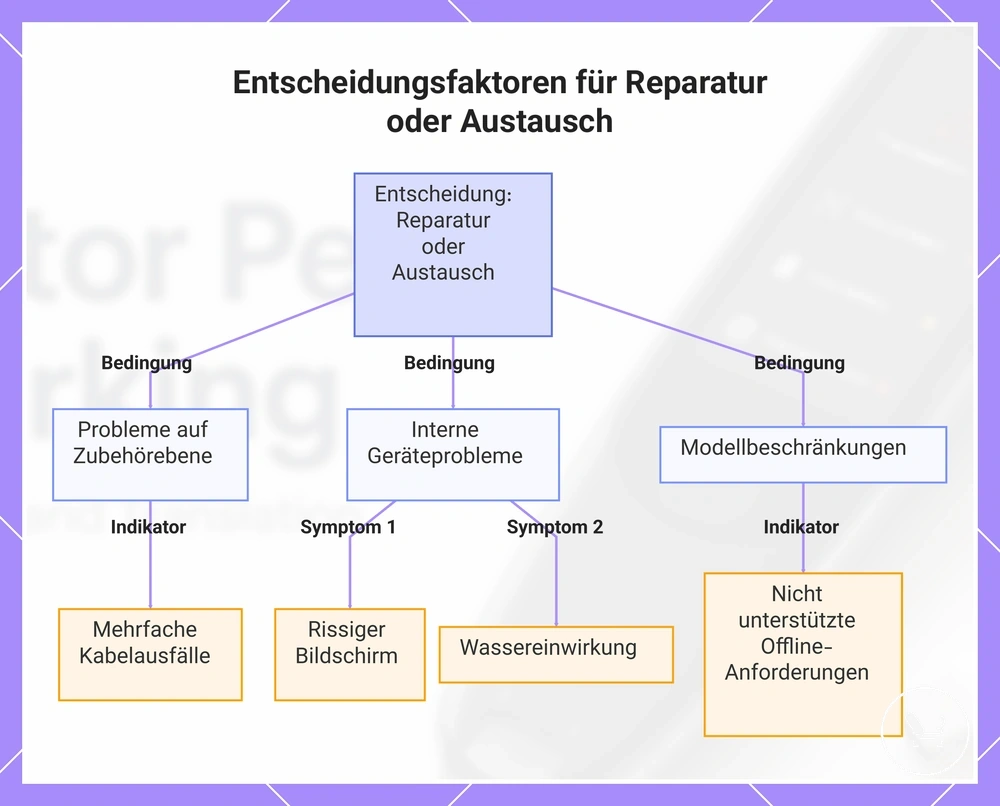
Reparatur oder Austausch werden wahrscheinlicher, wenn wiederholte Prüfungen den normalen Betrieb nicht wiederherstellen können und das Problem über mehrere Versuche hinweg bestehen bleibt. Dies deutet auf eine Verschiebung von temporärer Fehlersuche zu einem anhaltenden Fehlermuster hin, das eine Eskalation erforderlich machen kann. Die Entscheidung sollte auf beobachteten Symptomen und fehlgeschlagenen Wiederherstellungsergebnissen basieren, nicht auf isolierten Fehlern.
Entscheidungen über Zubehörersatz und Geräteservice hängen davon ab, ob das Problem extern bleibt oder nach dem Ausschluss zubehörbezogener Variablen fortbesteht. Ein fehlgeschlagener Kabeltest oder eine instabile Verbindung können auf Zubehörersatz hindeuten, während eine beschädigte Scanspitze, ein lockerer Ladeanschluss, eine fehlende Akkureaktion, ein Firmware-Fehler, ein gesprungener Bildschirm oder Wassereinwirkung eher auf eine Reparaturunterstützung auf Geräteebene hinweisen. Die Unterscheidung basiert darauf, ob Symptome über externe Komponenten hinaus bestehen bleiben oder auf interne Instabilität hindeuten.
Wenn nicht unterstützte Offline-Anforderungen oder wiederholte Systeminstabilität trotz Prüfungen fortbestehen, können Ersatzüberlegungen relevanter werden als fortgesetzte Fehlersuchschleifen. Dies gilt, wenn Modelleinschränkungen erforderliche Sprachpakete betreffen oder anhaltende Fehler auf systembedingte Einschränkungen hindeuten, die nicht durch grundlegende Korrekturen behoben werden können. In solchen Fällen sollte sich der nächste Schritt auf eine strukturierte Servicebewertung oder eine breitere Ersatzbeurteilung konzentrieren, abhängig von Schweregrad und Wiederholungsrate.
Entscheidungscheckliste:
- Fehlgeschlagener Kabeltest: wenn mehrere Kabel weiterhin versagen, ist ein Zubehörersatz als nächster Schritt wahrscheinlicher.
- Loser Ladeanschluss: wenn Verbindungen über mehrere Zubehörteile hinweg instabil bleiben, kann ein Geräteservice erforderlich sein, um den internen Anschlusszustand zu überprüfen.
- Beschädigte Scanspitze: wenn die Scanleistung inkonsistent bleibt, kann je nach Abnutzungsgrad eine Reparaturunterstützung erforderlich sein.
- Fehlende Akkureaktion: wenn keine stabile Stromreaktion erscheint, wird eine interne Reparaturbewertung relevanter.
- Firmware-Fehler: wenn Updates wiederholt fehlschlagen oder die Funktion nicht wiederherstellen, kann eine Reparatur auf Systemebene oder Eskalation erforderlich sein.
- Gesprungener Bildschirm: wenn Display-Schäden die Nutzbarkeit beeinträchtigen, ist aufgrund der funktionalen Einschränkung in der Regel eine Reparaturbewertung erforderlich.
- Wassereinwirkung: wenn Flüssigkeitskontakt vermutet wird, hängen Reparatur- oder Wiederherstellungsergebnisse vom internen Zustand nach der Einwirkung ab.
- Nicht unterstützte Offline-Anforderungen: wenn erforderliche Sprach- oder Offline-Funktionen nicht unterstützt werden können, kann basierend auf Modellgrenzen ein Austausch in Betracht gezogen werden.
Dieses Diagramm zeigt die drei Hauptsymptomkategorien, die bestimmen, ob ein Geräteproblem einen Zubehöraustausch, einen Geräteservice oder eine Austauschprüfung erfordert.